
問題
Office 365 ユーザーが Microsoft Outlook を開くと、ユーザーは次のメッセージを受け取ります。
メールボックスが Microsoft Exchange サーバーに一時的に移動されました。
一時メールボックスは存在しますが、以前のデータの一部が含まれていない可能性があります。
一時的なメールボックスに接続するか、すべての古いデータをオフラインで作業できます。
古いデータを使用する場合、電子メールメッセージを送信または受信することはできません。
重要 一時的なメールボックスへの接続を選択しないでください。 データの損失が発生する可能性があります。
回避策
この問題を回避するには、以下のいずれかの方法を使用します。 メソッド 1 を最初に試してください。 この方法で問題が解決しない場合は、メソッド 2 に進みます。
重要 Outlook でプロファイルを削除すると、そのアカウントのデータファイルも削除されます。 データがサーバーに保存されていない場合は必ずバックアップし、ファイルに含まれるデータが必要ないことを確認します。
始める前に
ユーザーが、POP または IMAP ファイルを接続するプロファイル、または任意の .pst ファイルを保持している場合、この記事の手順に従って、それらのデータファイルをバックアップします。
詳細については、「Outlook.pst ファイルに、電子メール、連絡先、または予定表をエクスポートまたはバックアップする」を参照してください。
方法 1: ユーザーのプライマリ プロファイルを除くすべての Outlook プロファイルを削除する
Outlook を終了します。
コントロール パネルの [メール] をクリックまたはダブルクリックします。
注 メール アイテムを検索するには、[コントロール パネル] を開き、ウィンドウの上部にある検索ボックスに「メール」と入力します。
[Show Profiles] をクリックします。
[メール] ダイアログ ボックスで、削除したいプロファイルを選択して、[削除] をクリックします。
以下のメッセージが表示されます。
このプロファイルを削除すると、オフラインでキャッシュされたコンテンツは削除されますので、注意してください。 アカウントのオフライン .ost ファイルのバックアップを作成する方法について説明します 。続行しますか?警告メッセージのスクリーン ショットを次に示します。
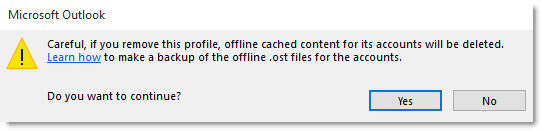
警告を読み、.ost ファイルをバックアップしたら、[はい] をクリックして続行します。
ユーザーのプライマリ プロファイル以外のすべての Outlook プロファイルについて、手順 4 と手順 5 を繰り返します。
ユーザーのプライマリ プロファイルを除く他のすべての Outlook プロファイルを削除した後、[メール] ダイアログ ボックスで [OK] をクリックして閉じます。
Outlook を起動します。
この手順を実行しても問題が解決されない場合は、メソッド 2 に進みます。
方法 2: 新しい Outlook プロファイルを作成し、ユーザーの元の Outlook プロファイルを削除する
Outlook を終了します。
コントロール パネルの [メール] をクリックまたはダブルクリックします。
メールアイテムを検索するには、コントロールパネルを開き、ウィンドウの上部にある検索ボックスに「メール」と入力します。
新しい Outlook プロファイルを作成し、そのユーザーの元のプロファイルを削除します。 手順は次のとおりです。
[プロファイルを表示]、[追加] の順にクリックします。
プロファイルの名前を特定し、[OK] をクリックします。
アカウントの追加ウィザードの手順に従って、ユーザーの電子メール アカウントを追加します。 完了したら、[閉じる] をクリックします。
[メール] ダイアログボックスで、削除するユーザーの元の Outlook プロファイルを選択し、[削除] をクリックします。
以下のメッセージが表示されます。
このプロファイルを削除すると、オフラインでキャッシュされたコンテンツは削除されますので、注意してください。 アカウントのオフライン .ost ファイルのバックアップを作成する方法について説明します 。続行しますか?警告メッセージのスクリーン ショットを次に示します。
警告を読み、.ost ファイルをバックアップしたら、[はい] をクリックして続行します。
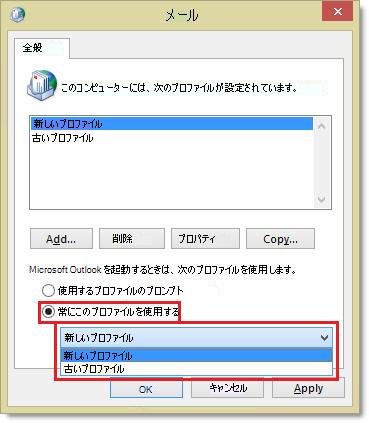
「メール」ダイアログボックスで、「常にこのプロファイルを使用するオプション」が選択されていることを確認し、作成した新しい Outlook プロファイルを選択して「OK」をクリックします。
さらにサポートが必要な場合 Microsoft コミュニティを参照してください。