
注
この記事に記載されている手順は、現在顧客にロールアウトされている新しいMicrosoft Planner エクスペリエンスを反映するように近日中に更新されます。 新しい Planner の詳細については、「Planner に関してよく寄せられる質問」を参照してください。
Government Cloud Communityes (GCC)、GCC High、または国防総省 (DoD) 環境で作業している場合は、この記事の手順を引き続き参照してください。
Planner では、ファイル、写真、リンクをタスクに直接添付することができるので、チームの共同作業をプラン上で一元管理できます。
Planner タスクに添付したすべてのファイルまたは写真の一覧を表示するには、プラン名 (...) の右側にある 3 つのドットを選択し、[Files] を選択します。 これらのファイルは、プランの Microsoft 365 グループに関連付けられている SharePoint ドキュメント ライブラリに格納されます。
注
プランを作成したばかりの場合でも、Planner はプランの SharePoint ドキュメント ライブラリを設定している可能性があります。 そのようなメッセージが表示された場合は、少し待ってからファイルを添付する必要があります。
添付ファイルを追加する
ファイルまたはリンクを添付するには、タスクを選択して詳細を表示し、[ 添付ファイルの追加] をクリックし、[ ファイル]、[ リンク]、または [SharePoint] を選択します。
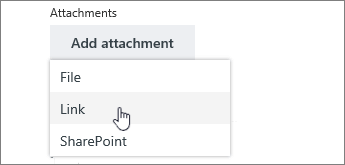
- ファイル: ローカル コンピューターからドキュメントまたはファイルをアップロードします。 アップロードするFilesは、プランに関連付けられている SharePoint ドキュメント ライブラリに格納されます。
- リンク: Planner に表示する URL とテキストを入力します。
- SharePoint: プランに関連付けられている SharePoint ドキュメント ライブラリに既に格納されているファイルを選択します。
初めて写真を添付すると、自動的にタスクの プレビュー画像になります。 タスクのプレビュー画像としてドキュメントを使用する場合は、ドキュメントの [カードに表示] をクリックします。 プレビュー画像がボードに表示され、タスクを識別して作業するための簡単な方法が提供されます。 タスクのプレビューの画像を変更したい場合

添付ファイルを操作する
Office ファイルを添付したら、カードに表示されているファイルリンクをクリックして、Microsoft 365 for the web で開くことができます。

Microsoft 365 for the web でのリアルタイム共同編集 を使用すると、作業を失うことを心配することなく、チームメイトと同時に変更を加えることができます。 詳細情報。
プレビューとして使用していない Office ファイルの操作を行う場合、タスクを選択して詳細を表示し、操作対象ファイルのファイル名を選択します。
![[詳細] の添付ファイルの一覧からドキュメントを選択する](media/o365planner-openotherattachment-new.png)