
注
現在、新しいMicrosoft Plannerは顧客にロールアウトされています。 この記事の手順とは異なるエクスペリエンスが表示される場合、または政府機関向けコミュニティ クラウド (GCC)、GCC High、または防衛署 (DoD) の環境から作業している場合は、ページの下部にある手順を参照してください。
Planner の詳細については、「Planner に関するよく寄せられる質問」を参照してください。
適用対象: Microsoft Planner
タスク チャットとは
タスク チャットを使用すると、メッセージを送信したり、チームメイトメンションしたり、タスク内で作業を直接調整したりできます。 メッセージは、タスクにアクセスできるユーザーにのみ表示されます。
タスク チャットを使用して、次の作業を行います。
- タスクに関する質問や更新を共有する
- 注意を引くために誰かに言及する
- ディスカッションを関連するタスクに接続したままにする
注
タスク チャットは、現時点では基本プランでのみ使用できます。
タスク チャットを開始して使用する
各タスクには、1 つのチャット スレッドがあります。
- タスクにチャットがまだない場合は、追加した最初のメッセージがチャットを開始します。
- タスクに既にチャットがある場合は、いつでも新しいメッセージを追加できます。
- タスク チャットのメッセージは、時系列で表示されます。
注
タスクが別のプランに移動された場合、タスク チャットはタスクと共に移動しません。
タスク チャットでチームメイトにメンションする
メンションは、プランのすべてのユーザーに通知することなく、適切なユーザーに更新情報を確実に表示するのに役立ちます。 それらを使用するには、「@」と入力し、その後にユーザーの名前を入力してメンションします。
プランにアクセスできる任意のユーザーをメンションできます。 1 つのメッセージに複数のユーザーをメンションし、メンションされたユーザーは電子メールと Teams の両方の通知を受け取り、迅速に応答できます。
警告
ユーザーには、明示的に言及されている場合にのみ、タスク チャットの更新が通知されます。 これは、顧客からのフィードバックに応じて、レガシ タスクのコメントとタスク チャットの動作の違いです。
タスク チャットでできること
タスク チャットでは、次のようなリッチでモダンなメッセージング機能がサポートされています。
- リッチ テキストの書式設定 (太字、リスト、リンク、見出し)
- メッセージに対する絵文字の反応
- 作成したメッセージを編集または削除する
他のユーザーがメッセージが更新されたことを知るように、編集内容は明確にマークされます。 削除されたメッセージは、削除を示すプレースホルダーのままにします。
アクセスとアクセス許可
タスク チャットを表示または参加するには、タスクにアクセスできる必要があります。
- タスクを開く場合は、そのチャットを表示できます。
- そのメッセージを編集または削除できるのは、メッセージの作成者だけです。
- タスクにアクセスできるゲスト ユーザーは、タスク チャットに参加できます。
既存のコメントと会話の操作
タスクにレガシ タスクのコメントが既にある場合は、Outlook でコメント スレッドを開くリンクが表示されます。
新しいメッセージは、タスク チャットを介してのみ追加されます。 既存のスレッドはアクセス可能なままであるため、過去のコンテキストを失う必要はありません。
新しい Planner をまだ使用していない場合、または GCC High、GCC、または DoD 環境から作業している場合は、次の手順を使用します。
プランの作業を進めていくうちに、あるタスクの作業を担当しているメンバーに質問したい場合があります。 コメントを追加してディスカッションを始めることができます。
タスクにコメントを追加する
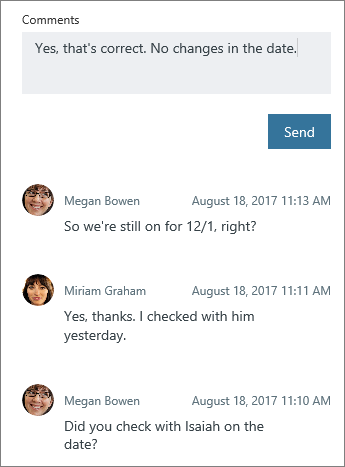
[ 基本 プラン] で、詳細を表示するタスクを選択し、[ コメント ] ボックスを使用してチームとディスカッションを行います。 コメントを投稿する準備ができたら、[ 送信] を選択します。
重要
コメントを投稿すると、削除したり編集したりすることはできません。
コメントが追加されると、タスクにコメント記号が表示され、新しいコメントが追加されたことをチームに知らせます。

タスクのコメントは、最新のコメントが一番上に表示されます。

Premium プランのタスクの場合は、Teams の Project アプリを使用してプランを Teams チャネルにピン留めし、タスクの Teams 会話を使用してタスクについて話し合います。
私のコメントは誰に通知されますか?
Basic プランのタスクの場合、コメントは次の宛先に送信されます。
- ご利用のプランの Microsoft 365 グループ。 ご自分の計画のすべてのタスクのために起こっているすべての会話と一緒にそれを見ることができます。 Outlook で、プラン名の横にある 3 点を選択し、[会話] を選択します。 そこから、プランのすべてのタスクに関するコメントをOutlook on the webで確認できます。 Outlook Groups アプリを使って、プランに関する会話を表示することもできます。 Outlook の Microsoft 365 グループでの会話の詳細をご覧ください。
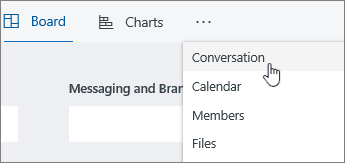
すでにタスクにコメントしている人。 コメントのメール通知はタスク所有者に自動的に送信されません。また、@メンションは現在サポートされていません。 詳細については、「Planner 通知の管理」 を参照してください。
ヒント
特定のタスクのタスク コメントメール通知を受け取るユーザーを変更する場合は、「特定のタスクのコメントに関する電子メール通知を受け取るユーザーをリセットする」を参照してください。
Premium プランのタスクについては、タスクの Teams 会話に関するページを参照してください。
タスク コメントが表示されなかったり、追加できなかったりするのはなぜですか?
Basic プランのタスクの場合、タスクのコメントを表示または追加できない理由がいくつかあります。
"From:" フィールドと "Sent:" フィールドを含む電子メール メッセージから [コメント] フィールドに貼り付けると、コメントは保存されたように見えますが、これらのフィールドの後と含まれるすべてのコメントは、次にタスクを開くと表示されません。 これは、Exchange がこれらのフィールドを転送または返信として処理し、通常のテキストとは異なる方法で処理するためです。 この問題を回避するには、次の操作を行います。
- 短いメールの場合は、[送信] を選択する前に、コメントから[差出人: ] フィールドと [送信済み: ] フィールドを削除してください。
- "From:" フィールドと "Sent:" フィールドが多数ある長いメールの場合は、メールを添付ファイルとしてタスクに追加し、コメントから参照することを検討してください。
organizationがアカウントにExchange Onlineを使用していない場合は、Planner のタスクにコメントできない場合があります。
Connected Yammer グループによって作成されたプランの Planner タスクにコメントを追加することはできません。
スレッドがフォークされた場合、すべてのコメントが読み込まれるわけではありません。 フォークは、Planner タスクのコメントではなく、グループの受信トレイ内の電子メールへの直接応答によって発生する可能性があります。 フォークは、タスクに 100 を超えるコメントが追加されたときにも自動的に発生する可能性があります。
Premium プランのタスクについては、タスクの Teams 会話に関するページを参照してください。
Planner に関するフィードバックを提供する
フィードバックは、次に取り組む内容を決定するのに役立ちます。 ご要望の機能がおありの場合は、フィードバックをお寄せください。今後の更新プログラムで新機能の優先順位を決めるために役立ちます。 詳細については、「Microsoft Office に関するフィードバックを送信する方法」をご覧ください。
新しい Planner をまだ使用していない場合、または GCC High、GCC、または DoD 環境で作業していない場合は、次の手順に従います。
プランの作業を進めていくうちに、あるタスクの作業を担当しているメンバーに質問したい場合があります。 コメントを追加してディスカッションを始めることができます。
タスクにコメントを追加する
コメントを追加するには、タスクを選択してタスクの詳細を表示します。次に [コメント] ボックスを使って、チームとディスカッションを行います。 コメントを投稿する準備ができたら、[送信] をクリックします。
重要
コメントを投稿すると、削除したり編集したりすることはできません。
コメントが追加されると、タスクにコメント記号が表示され、新しいコメントが追加されたことをチームに知らせます。
タスクのコメントは、最新のコメントが一番上に表示されます。
私のコメントは誰に通知されますか?
あなたのコメントは以下に送信されます:
- ご利用のプランの Microsoft 365 グループ。 ご自分の計画のすべてのタスクのために起こっているすべての会話と一緒にそれを見ることができます。 Outlook で、プラン名の横にある 3 点を選択し、[会話] を選択します。 そこから、プランのすべてのタスクに関するコメントをOutlook on the webで確認できます。 Outlook Groups アプリを使って、プランに関する会話を表示することもできます。 Outlook の Microsoft 365 グループでの会話の詳細をご覧ください。
すでにタスクにコメントしている人。 コメントのメール通知はタスク所有者に自動的に送信されません。また、@メンションは現在サポートされていません。 詳細については、「Planner 通知の管理」 を参照してください。
- 特定のタスクのタスク コメントのメール通知を受信するユーザーを変更する場合は、「特定のタスクのコメントのメール通知を受信するユーザーをリセットする」をご覧ください。
タスク コメントが表示されなかったり、追加できなかったりするのはなぜですか?
タスクのコメントを表示または追加できない理由はいくつかあります。
"From:" および "Sent:" フィールドを含むメール メッセージからコメント フィールドに貼り付けると、コメントは保存されたように見えますが、次にタスクを開いたときに、これらのフィールド以降のすべてが表示されません。 これは、Exchange がこれらのフィールドを転送または返信として処理し、通常のテキストとは異なる方法で処理するためです。 この問題を回避するには、次の操作を行います。
- 短いメールの場合は、[送信] を選択する前に、コメントから[差出人: ] フィールドと [送信済み: ] フィールドを削除してください。
- "From:" フィールドと "Sent:" フィールドが多数ある長いメールの場合は、メールを添付ファイルとしてタスクに追加し、コメントから参照することを検討してください。
organizationがアカウントにExchange Onlineを使用していない場合は、Planner のタスクにコメントできない場合があります。
Connected Yammer グループによって作成されたプランの Planner タスクにコメントを追加することはできません。
スレッドがフォークされた場合、すべてのコメントが読み込まれるわけではありません。 フォークは、Planner タスクのコメントではなく、グループの受信トレイ内の電子メールへの直接応答によって行われ、100 を超えるコメントがタスクに追加されたときに自動的に発生する場合もあります。
皆様からのフィードバックは、次に行う作業を決定する際に役立ちます。 ご要望の機能がおありの場合は、フィードバックをお寄せください。今後の更新プログラムで新機能の優先順位を決めるために役立ちます。 詳細については、「Microsoft Office に関するフィードバックを送信する方法」をご覧ください。