注
この記事に記載されている手順は、現在顧客にロールアウトされている新しいMicrosoft Planner エクスペリエンスを反映するように近日中に更新されます。 新しい Planner の詳細については、「Planner に関してよく寄せられる質問」を参照してください。
Government Cloud Communityes (GCC)、GCC High、または国防総省 (DoD) 環境で作業している場合は、この記事の手順を引き続き参照してください。
タスクの進捗状況を共有するのに複雑な計算は不要です。 Planner では、簡単です。 タスクは次の 3 つに分類できます。
- 開始前
-
進行中

-
完了

タスクの進捗状況には、よりシンプルなものが必要な場合があります。
- 進行状況を追跡するために To Do リストが必要ですか? チェックリストを使用してタスクの詳細を追跡してみてください。
- 全体像の計画の進捗状況をお探しですか? [グラフ] ビューには、プラン内のすべてのタスクの全体的な進行状況が表示されるため、状況を確認できます。
タスクを完了した場合
タスクに [完了] のマークをすばやく付けるには、タスクをポイントしてチェック マークを選択します。
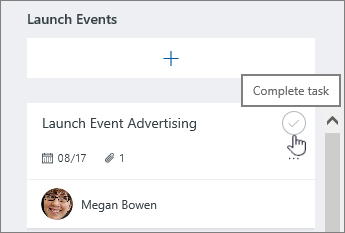
タッチ スクリーンを使用しますか? マウスを使用していない場合、完了としてマークするチェック ボックスは表示されません。 代わりに、進行状況を更新する他のいくつかの方法をチェックします。
ヒント
完了したタスクは、タスク リストの一番下に移動し、非表示になります。 下へスクロールし、[完了したタスクを表示] をクリックします。
初めて使う場合
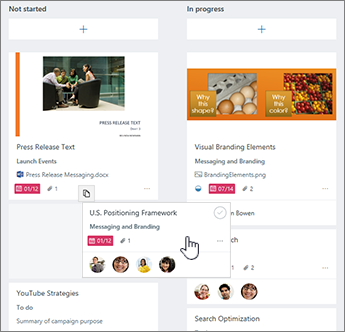
ボード上で、[グループ化>Progress] を選択します。
![[グループ化] をクリックし、[進行状況] を選択します](media/o365planner-groupbyprogress.png)
次に、列間でタスクをドラッグして、すぐにプランを更新します。
進捗状況を更新するための他の方法
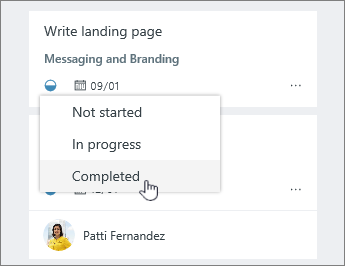
既に [進行中] としてマークされているタスクの場合は、タスクの [進行中選択し、別の状態を選択して状態を変更することもできます。
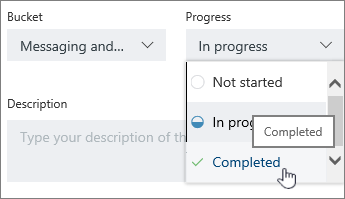
タスク自体を選択し、[進行状況] ドロップダウン ボックスを使用して、タスクの 進行状況 を更新することもできます。