
モーション パス アニメーション効果を適用して、効果的なストーリーを伝えるシーケンス内のスライド オブジェクトを移動できます。
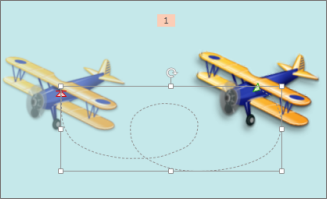
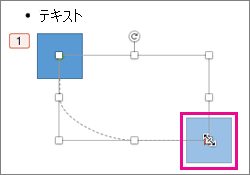
たとえば、右側の飛行機 (下図) は飛行機の出発点を表し、2 機の飛行機の間の点線は、アニメーション再生時に飛行機がたどる道筋を表しています。 左側の透明な画像は、アニメーションの軌跡の実行後、最終的に飛行機が表示される場所です。
ヒント
Microsoft 365 サブスクライバーには、モーション ベースのアニメーション効果の時間を節約するオプションがあります。 モーフ
オブジェクトにアニメーションの軌跡を適用する
アニメーション化するオブジェクトを選択します。
[アニメーション] タブ で 、[ アニメーションの追加] を選択します。
![[アニメーション] タブの [アニメーションの追加] ボタン。](media/ppt-add-animation-png.png)
[アニメーションの軌跡] を下にスクロールして、いずれかを選択します。
![[アニメーションの追加] メニューの [モーション パス] セクション。](media/ppt-animation-motion-paths-png.png)
ヒント:[カスタム パス] オプションを選択すると、オブジェクトが取得するパスが描画されます。
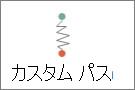
ユーザー設定パスの描画を中止するには、Esc キーを押します。
アニメーションの軌跡の詳細オプション
目的のモーション パスが表示されない場合は、ギャラリーの下部にある [その他のモーション パス]を選択します。...
![[アニメーションの追加] メニューのモーション パスよりも多くのモーション パスを見つける場所。](media/ppt-animation-more-effects-png.png)
アニメーションを選択すると、スライド上でのオブジェクトの移動方法のプレビューが表示されます。
![[その他のモーション パス]を選択すると表示されるメニュー。...](media/ppt-animation-more-motion-paths-png.png)
目的のモーション パスを選択したら、[OK] を選択します。
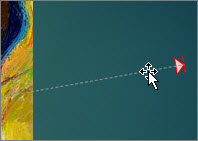
削除してアニメーション化するには、スライドでモーション パス (矢印付きの点線) を選択し、Delete キーを押します。
アニメーションの軌跡を編集する
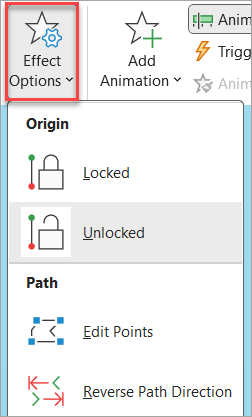
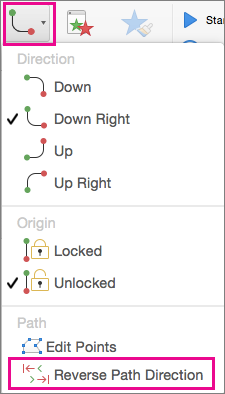
モーション パスの方向を変更したり、モーション パスの個々のポイントを編集したり、ロック (他のユーザーがアニメーションを変更できないように) したり、アニメーションのロックを解除したりするには 、[効果オプション] を選択します。
モーション パスをプレビューするには、スライド上のオブジェクトを選択し、[ アニメーション>Preview] を選択します。
ヒント
プレビューは、左端の [ファイル] タブのすぐ下にある [アニメーション] タブにあります。
![[アニメーション プレビュー] ボタンを見つける場所。](media/ppt-animations-preview-png.png)
![[アニメーション] タブでアニメーションの軌跡を適用する](media/mac16-ppt-animationmenu-turn.png)
![[曲線] または [フリーフォーム] のアニメーションの軌跡のボタン](media/mac16-ppt-animationcurveorfreeform.png)

![[頂点の編集] モードでの軌跡を描くアニメーション](media/mac16-ppt-animationeditpoints.png)