
[アクション] ボタンを使用して、次のスライドや特定のスライドへの移動、アプリの実行、ビデオ クリップの再生など、プレゼンテーションで アクション を実行します。 [アクション] ボタンを設定するには、次の 2 つの基本的な手順があります。
- まず、[ 図形 ] ギャラリーからアクション ボタンを選択します
- 次に、(スライド ショー中に) 図形をクリックするか、マウスをポイントしたときに発生するアクションを割り当てます。
アイデアは、プレゼンテーションを配信するときに、アクション ボタンをクリックまたはポイントして次のことができます。
- 特定のスライド、別のPowerPointプレゼンテーション、または Web ページに移動します。
- プログラムを実行する
- マクロを実行する
- サウンドを再生する
スライドにアクション ボタンを配置する
Shapes ギャラリーの組み込みアクション ボタン図形の例としては、ビデオやサウンド バイトなどを再生するための右矢印と左矢印 (次のスライド、前スライド、最初のスライド、最後のスライドに移動するための一般的に理解される記号) などがあります。
![PowerPoint の動作ボタンが強調表示されたリボンの [図形] メニュー](media/powerpoint16-actionbuttons.png)
- [ 挿入 ] タブで [ 図形] を選択し、メニューの下部にある [アクション ボタン ] で、追加するボタン図形をクリックします。
- スライド キャンバスで、[ドラッグ] をクリックしてボタンの図形を描画します。
- [アクション設定] ダイアログ ボックスを開いたままにして、次の手順に進みます。
アクションを割り当てる
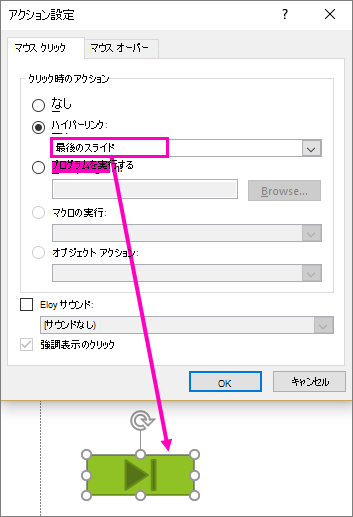
アクション ボタンをクリックしたときにアクションを実行する場合は、ダイアログ ボックスの [ マウス クリック ] タブで次の手順を実行します。
アクション ボタンが単に指し示されたときにアクションを実行する場合は、ダイアログ ボックスの [ マウス オーバー ] タブで次の手順を実行します。
ポインターをクリックまたはアクション ボタンの上に移動したときに実行されるアクションを選択するには、次のいずれかの操作を行います。
[ハイパーリンク] を選んで、ハイパーリンクの移動先 (次のスライド、前のスライド、最後のスライド、別の PowerPoint プレゼンテーションなど) を選びます。
注
Wordファイルや Excel ファイルなど、別のプログラムによって作成されたファイルにリンクするには、[ハイパーリンク] の一覧で [その他のファイル] をクリックします。
図形に動作を割り当てずに使用する場合は、[なし] を選びます。
[プログラムの実行] を選び、[参照] をクリックして、実行するプログラムを見つけます。
[マクロの実行] を選んで、実行するマクロを選びます。
[マクロの実行] 設定は、プレゼンテーションに既にマクロが含まれている場合にのみ使用でき、プレゼンテーションを保存する場合は、マクロが有効な [表示] PowerPointとして保存する必要があります。 (マクロの詳細については、「 マクロの実行」を参照してください)。動作設定ボタンとして選択した図形により動作を実行する場合は、[オブジェクトの動作] をクリックし、実行する動作を選択します。
オブジェクト アクション設定は、プレゼンテーションに OLE オブジェクトが含まれている場合にのみ使用できます。サウンドを再生するには、[サウンドの再生] チェック ボックスをオンにし、再生するサウンドを選択します。
アクションの選択が完了したら、[ OK] を選択します。
選択したアクションをテストするには、[スライド ショー] >[現在のスライド] を選択してスライド ショーでプレゼンテーションを開き、アクション ボタンをクリックできるようにします。
図を追加して動作を割り当てる
[ 挿入 ] タブの [ 図 ] グループで、[図] を選択 します。 (または、SmartArt グラフィックを追加する場合は、[ SmartArt] を選択します)。
[図の挿入] ダイアログ ボックスで、追加する図を見つけて [挿入] をクリックします。
注
SmartArt グラフィックの場合、アクションは図形内のテキストにのみ割り当てることができますが、SmartArt グラフィックの個々の図形には割り当てません。
追加した図をクリックし、[挿入] タブの [リンク] グループで [動作] をクリックします。
[オブジェクトの動作設定] ダイアログ ボックスで、次のいずれかの操作を行います。
- スライド ショー表示モードで図をクリックしたときの動作を選択するには、[マウスのクリック] タブをクリックします。
- スライド ショー表示モードで図をポイントしたときの動作を選択するには、[マウスの通過] タブをクリックします。
画像の上にポインターをクリックまたは移動するときに実行されるアクションを選択するには、次のいずれかの操作を行います。
図形に動作を割り当てずに使用する場合は、[なし] をクリックします。
ハイパーリンクを作成する場合は、[ハイパーリンク] をクリックし、ハイパーリンクの移動先 (次のスライド、前のスライド、最後のスライド、別の PowerPoint プレゼンテーションなど) を選択します。
別のプログラムで作成されたファイル (Microsoft Office Word ファイル、Microsoft Office Excel ファイルなど) へのリンクを設定する場合は、[ハイパーリンク] ボックスの一覧で [その他のファイル] をクリックします。
プログラムを実行するには、[プログラムの実行] をクリックし、[参照] をクリックして、実行するプログラムを見つけます。
マクロを実行するには、[ マクロの実行] をクリックし、実行するマクロを選択します。
一覧にない動作を図またはクリップ アートを通じて実行する場合は、[オブジェクトの動作] をクリックし、実行する動作を選択します。
注
オブジェクト アクション設定は、プレゼンテーションに OLE オブジェクトが含まれている場合にのみ使用できます。
サウンドを再生するには、[サウンドの再生] チェック ボックスをオンにし、再生するサウンドを選択します。