
段落の最初の行の間隔を調整して、ぶら下げインデントまたは負インデントを作成したり、段落全体をインデントしたりできます。
実行する操作に応じて、リボンの [表示] タブの [ルーラー] または [ホーム] タブの [段落] グループのオプションを使用します。
注
箇条書きまたは段落番号のインデントを体系的に調整する場合は、「箇条書き または番号付きリストのインデントを調整する」を参照してください。
プレゼンテーションの上部にルーラーが表示されない場合は、[表示] タブの [ルーラー] ボックスをチェックします。
変更するテキストを選択し、次のいずれかの操作を行います。
1 行目をインデントするには、一番上にある横方向のルーラーで、1 行目のインデント マーカー をテキストの開始位置までドラッグします。
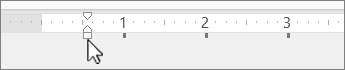
段落全体の左インデントを増減するには、[ ホーム ] タブの [ 段落 ] グループで、[インデントの増加]
 [リスト レベルを上げる ] または
 ![[インデントを減らす] ボタン アイコン。](media/ppt-decrease-indent-button-icon.png) リスト レベルを下げる。
リスト レベルを下げる。段落の 2 行目以降が 1 行目よりもインデントされるぶら下げインデントを作成するには、インデントを開始する位置に ぶら下げインデント マーカーをドラッグします。
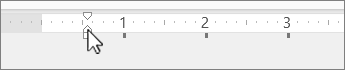
テキストが左余白に広がる負のインデントを作成するには、段落を開始する 左インデント マーカーをドラッグします。
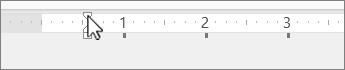
段落のインデントのレベルを変更する
- 変更するテキストを選択し、次のいずれかの操作を行います。
- 段落全体の左インデントを増減するには、[ ホーム ] タブの [ 段落 ] グループで、[インデントの増加] [リスト レベルを上げる ] または リスト レベルを下げる。
1 行目またはぶら下げインデントの作成
インデントする段落または段落を選択します。
[ ホーム ] タブで、
 [段落] ダイアログ ボックス起動ツール を選択します。
[ インデント] の [前] テキスト ボックスで、矢印をクリックして、目的の測定値 ( 0.5" など) を設定します。
注
1/5 インチは、段落をインデントするための一般的な測定値です。
[特別] という名前のボックスをクリックし、[最初の行] または [ぶら下げ] を選択します。
[OK] をクリックします。