
PowerPointでは、ビデオやオーディオの再生に関する問題にはさまざまな理由があります。 この記事では、互換性とトラブルシューティングのためのいくつかの提案を提供します。
PowerPointでのオーディオまたはビデオ再生の問題を回避するには、プレゼンテーションに挿入したメディア ファイルを最適化して、他のデバイスとの互換性を確保します。 サポートされているファイル タイプの一覧は、「PowerPoint でサポートされているオーディオ ファイル形式およびビデオ ファイル形式」でご確認いただけます。
プレゼンテーション内のメディアを最適化し、互換性を与える
プレゼンテーションを共有する準備ができたら、次の操作を行います。
リボンの [ ファイル ] タブで、[情報] を選択 します。
プレゼンテーションにあるメディアが、他のデバイスで再生したときに互換性の問題を発生させる可能性のある形式で挿入されている場合、[互換性の最適化] オプションが表示されます。 表示されない場合は、互換性の問題がなく、共有する準備ができています。
![PowerPointの [互換性の最適化] ボタンのスクリーンショット。](media/powerpoint16-optimize-compatibility.png)
注
新しいバージョンのPowerPointの場合は、File>Info>Check for Issues>Check Compatibility になじむことで、プレゼンテーションの互換性をチェックできます。
[ 互換性の最適化] を選択します。 PowerPointは、最適化を必要とするメディアを改善します。 (埋め込み字幕と代替オーディオ トラックは、この最適化プロセスで削除されます)。
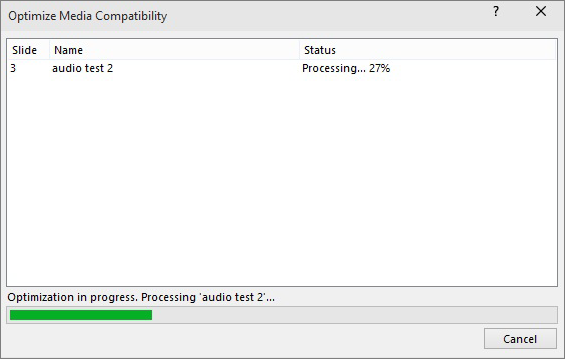
[互換性の最適化] が表示されたら、発生する可能性がある再生にかかわる問題の解決方法の概要を確認できます。 プレゼンテーション内のメディアの数の一覧も表示されます。 次に、再生にかかわる問題の原因になる可能性がある一般的なシナリオを示します。
- ビデオがリンクされている場合、[互換性の最適化] によって、それらのビデオを埋め込む必要があることが示されます。 続ける場合は [リンクの表示] をクリックします。 開いたダイアログ ボックスでは、リンクされたビデオにアクセスできるデバイスとユーザーから埋め込むリンクごとに [リンクの解除 ] を選択して、ビデオを埋め込むことができます。
- 以前のバージョンのPowerPointを使用して挿入されたビデオがある場合は、これらのファイルが再生されるようにメディア ファイル形式をアップグレードする必要があります。 アップグレードすると、自動的に、これらのメディア アイテムが新しい形式に更新されて埋め込まれます。 アップグレードしたら、[互換性の最適化] を再実行する必要があります。
メディア ファイルを以前のバージョンからアップグレードするには、[ ファイル ] タブで [ 情報] を選択し、[ 変換] を選択します。
コーデックの問題により、メディアの挿入または再生に問題がありますか?
メディアの挿入または再生ができない場合、適切なコーデックがインストールされていない可能性があります。 たとえば、PC にはないコーデックに基づいて、メディアを使用してPowerPointプレゼンテーションを送信できます。 その場合、最も簡単な解決策は、プレゼンテーションの作成者がファイルを送信する前に互換性の最適化を実行することです。
また、正しいコーデック ファイルがインストールされていない場合、ビデオ ファイルを挿入しようとすると、次のようなエラー メッセージを受信する場合があります。

それでも問題が解決しない場合は、次のいずれかの手順を試してください。
- メディアを実行するために必要なコーデックを決定します。
「コーデックとは何か、なぜ必要なのですか?」を参照して、Windows メディア プレーヤーがそれを行うのにどのように役立つかを確認してください。 または、 メディア ファイルを調べ、必要なコーデックを決定できるサード パーティ製ツールをインストールします。 そしてメディアの実行に必要なコーデックをインストールします。
fourcc.org Web サイトには多くのコーデックがあります。
コーデックの詳細については、「 Windows Media Codecs」を参照してください。 - ffdshow や DivX などのサードパーティのメディア デコーダーおよびエンコーダー フィルターをダウンロードすれば、さまざまな形式をデコードおよびエンコードできるようになります。
- Windows コンピューターでプレゼンテーションを作成し、Apple Macintosh に渡す場合、.mp4 ファイル形式の拡張子が付いたメディアを使用します。
音楽とスライドショーの同期に問題がありますか?
1 曲では長さが足りない場合は、複数の曲を追加することもできますが、音楽とスライド ショーの同期が問題になることがあります。 ただし、スライド ショーと音楽の同期に問題がある場合は、 Audacity® などのサード パーティ製のオーディオ編集ツールを使用して、スライド ショー全体で継続的に再生されるように曲を 1 つのファイルに文字列化できます。
問題が解決しない場合
ここで 答えのない質問については、コミュニティに問い合わせてください。
関連項目
PowerPoint でオーディオおよびビデオの再生品質と互換性を向上させるためのヒント