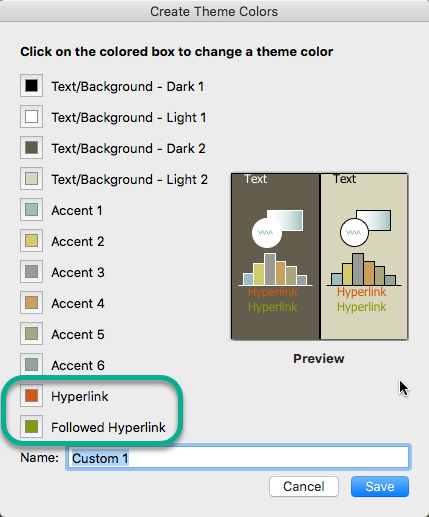
PowerPointプレゼンテーションのすべてのハイパーリンク テキストの色を体系的に変更できます。
[デザイン] タブの [バリエーション] グループで下矢印を選択し、色のバリエーション ギャラリーを開きます。

ドロップダウン メニューから [色 ] を選択し、メニューの下部にある [ 色のカスタマイズ ] をクリックします。
![[色] メニューの下部にある [色のカスタマイズ] を選択します。](media/ppt2016-designtab-themevariants-colordropdown-customizeemphasized.png)
[新しい配色パターンの作成] ダイアログ ボックスが開きます。
[新しい配色パターンの作成] ダイアログ ボックスの [テーマの色] で、次のいずれかの操作を行います。
ハイパーリンク テキストの色を変更するには、[ハイパーリンク] の横にある矢印をクリックし、色を選びます。
フォローされているハイパーリンク テキストの色を変更するには、[ フォローされたハイパーリンク] の横にある矢印をクリックし、色を選択します。

ヒント
その他の色を選択するには、[その他の色] をクリックします。
[保存] をクリックします。
PowerPoint 2016以降は、テキストの色コントロールを使用して、個々のハイパーリンクの色を直接変更することもできます。 詳細については、「 スライドへのハイパーリンクの追加 」を参照してください。