PowerPoint スライドに基本的な Web ハイパーリンクを作成する最も簡単な方法は、既存の Web ページのアドレス (http://www.contoso.com など) を入力した後に Enter キーを押す方法です。
Web ページにリンクしたり、新しい文書や既存の文書内の場所にリンクしたりすることができます。またはメール アドレスに対するメッセージの作成を開始できます。
48 秒
Web サイトにリンクする
ハイパーリンクとして使用するテキスト、図、または画像を選択します。
[挿入>リンク] > [リンクの挿入] を選択します。
[ファイル、Web ページ] を選択し、以下を追加します。
- [表示するテキスト]: ハイパーリンクに表示するテキストを入力します。
- [ヒント]: ユーザーがハイパーリンクをポイントしたときに表示するテキストを入力します (省略可能)。
- [現在のフォルダー]、[ブラウズしたページ]、[最近使ったファイル]: リンク先を選びます。
- [アドレス]: 上で場所をまだ選択していない場合は、リンク先の Web サイトの URL を挿入します。
自分のコンピューター上のファイルにリンクしている場合、PowerPoint プレゼンテーションを別のコンピューターに移動するときは、リンクされたファイルも移動する必要があります。
[OK] を選択します。
ドキュメント内の場所、新しいドキュメント、またはメール アドレスにリンクする
ハイパーリンクとして使用するテキスト、図、または画像を選択します。
[ 挿入>Link>Insert Link ] を選択し、オプションを選択します。
- [このドキュメント内]: プレゼンテーション内の特定のスライドにリンクします。
- [新しいドキュメントの作成]: プレゼンテーションから別のプレゼンテーションにリンクします。
- [電子メール アドレス]: 表示されているメール アドレスをリンクし、ユーザーのメール プログラムを開きます。
[表示するテキスト]、[ヒント]、リンク先の場所を入力します。
[OK] を選びます。
ハイパーリンクの色を変更する
色を変更するハイパーリンクを選択します。
リボンの [ホーム] タブで、[フォントの色] ボタンの横にある矢印を選択し、色のメニューを開きます。
![[フォントの色] ボタンの横にある矢印を選択し、色のメニューを開きます。](../media/powerpoint-colorfont1-slide.png)
ハイパーリンクに設定する色を選択します。
ハイパーリンクのテスト
リンクを挿入した後に、リンクをテストできます (標準表示モード)。ハイパーリンクを右クリックして、[ハイパーリンクを開く] を選択します。
表示して戻る
プレゼンテーションの目的別スライドショーにリンクしている場合を除き、[表示して戻る] ボックスは灰色表示されます。
Microsoft 365 サブスクライバーで 、show や return などの機能を使用する場合は、 ここをクリックして、PowerPointのズームを使用して別のスライドへのリンクを読み、その記事の終わり近くで説明されている "戻る選択" 機能を参照してください。
関連項目
ハイパーリンク テキストから下線を削除する
プレゼンテーション全体でハイパーリンクのテキストの色を変更する
スライドをブックマークし、プレゼンテーション内の他の場所からリンクする
PowerPoint スライドに基本的な Web ハイパーリンクを作成する最も簡単な方法は、既存の Web ページのアドレス (http://www.contoso.com など) を入力した後に Enter キーを押す方法です。
Web ページにリンクしたり、プレゼンテーション内の別の場所にリンクしたりすることができます。または別のプレゼンテーションを開くか、メール アドレスへのメッセージの作成を開始できます。
Web ページへのリンクを作成する
標準表示モードで、ハイパーリンクとして使うテキスト、図形、または画像を選びます。
[挿入] タブの [リンク] を選択します。
[ハイパーリンクの挿入] ダイアログが表示されます。
![Office for Mac の [ハイパーリンク] ダイアログ ボックス](../media/office-for-mac-hyperlink-dialog.png)
-
表示するテキスト: ドキュメント内のリンクされたテキスト。
-
ヒント: スライド上のリンクされたテキストをマウスでポイントしたときに表示されるテキスト。
[アドレス] ボックスに、Web アドレスを入力します。 (例: https://www.contoso.com)。
ハイパーリンクの色を変更する
色を変更するハイパーリンクを選択します。
リボンの [ホーム] タブで、[フォントの色] ボタンの横にある矢印を選択し、色のメニューを開きます。
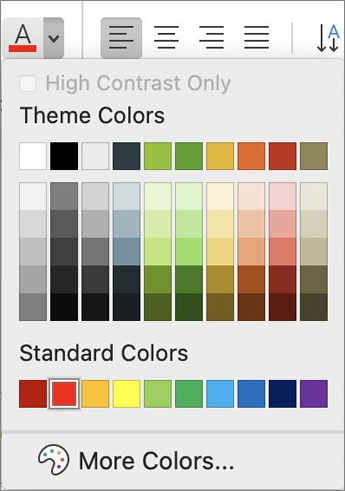
ハイパーリンクに設定する色を選択します。
同一のプレゼンテーションのスライドにリンクする
- [ ハイパーリンクの挿入 ] ダイアログ ボックスで、[ このドキュメント] を選択します。
- [ このドキュメント内の場所の選択] で、リンク先のスライドを選択します。
別のプレゼンテーションにリンクする
[ ハイパーリンクの挿入 ] ダイアログ ボックスで、[ Web ページ] または [ファイル] を選択します。
[ 選択 ] をクリックし、リンク先のプレゼンテーションまたはファイルを選択します。
注
macOS 用のPowerPointは、別のプレゼンテーションの特定のスライドにリンクできません。
メール アドレスにリンクする
- [ハイパーリンクの挿入] ダイアログ ボックスで、[アドレスEmail選択します。
- [Email アドレス] ボックスに、リンク先のメール アドレスを入力するか、[最近使用したメール アドレス] ボックスにメール アドレスを選択します。
- [件名] ボックスにメール メッセージの件名を入力します。
関連項目
スライドをブックマークし、プレゼンテーション内の他の場所からリンクする
Web ページまたはファイルへのリンク
PowerPoint for the webで新しいプレゼンテーションまたは現在のプレゼンテーションを開きます。
ハイパーリンクのテキストを強調表示します。
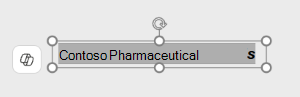
[挿入] タブの [リンク] を選択します。
[リンク] ダイアログ ボックスが開きます。
[表示するテキスト] ボックスに、ハイパーリンクのスライド上で表示するテキストを入力します。
![[リンクの挿入] ダイアログ ボックス](../media/insert-link-dialog-box.png)
[アドレス] ボックスに、Web アドレスを入力します。 (例: https://www.contoso.com)
[挿入] を選択します。
ハイパーリンクをテストするには、リボンの [スライド ショー] タブを選択し、[最初から再生] を選択します。
- (リボンの簡易表示をオフにした場合、[スライド ショー] タブはありません。代わりに [表示] タブを使用してスライド ショーを開始します。)
同一のプレゼンテーションのスライドにリンクする
- ハイパーリンクとして使用するテキストを選択します。
- リボン の [挿入] > [リンク ] をクリックして、[ ハイパーリンクの挿入 ] ダイアログ ボックスを開きます
- [ ハイパーリンクの挿入 ] ダイアログ ボックスで、[ このプレゼンテーション] を選択します。
![[ハイパーリンクの挿入] ダイアログ ボックス](../media/link-to-a-slide-in-this-presentation-dialog-box.png)
- リンク先のスライドを選択します。
- [挿入] をクリック します。
ハイパーリンクのテスト
リンクを挿入した後に、リンクをテストできます (標準表示モード)。ハイパーリンクを右クリックして、[ハイパーリンクを開く] を選択します。
注
- メール アドレスへのハイパーリンクを作成することもできます。 [ アドレス ] ボックスに Web アドレスを入力する代わりに、「 mailto:// 」と入力し、その後に完全なメール アドレスを入力します。
ハイパーリンクを挿入する
- スライドで、リンクを追加する場所をタップします。
- リボンの [挿入] タブで、[リンク] を選択します。
- [リンクの挿入] を選択します。
または表示される [最近使った項目] リストから項目を選択して、最近使用した Web アドレスまたは最近開いたファイルへのリンクを作成できます。
- [アドレス] ボックスで、リンク先にするアドレスを入力します。 (例: https://www.contoso.com)
- [表示するテキスト] ボックスで、ハイパーリンクとなるテキストを入力します。
-
[完了] を選択します。
ハイパーリンクの色を変更する
色を変更するハイパーリンクを選択します。
リボンの [ホーム] タブで、[フォントの色] ボタンをタップし、色のメニューを開きます。
![[フォントの色] ボタン](../media/ppt-generic-fontcolorbutton.png)
ハイパーリンクに設定する色をタップします。
ハイパーリンクを挿入する
- スライドで、リンクを追加する場所をタップします。
- リボンの [挿入] タブで、[リンク] を選択します。
- [リンクの挿入] を選択します。
または表示される [最近使った項目] リストから項目を選択して、最近使用した Web アドレスまたは最近開いたファイルへのリンクを作成できます。
- [表示するテキスト] ボックスで、ハイパーリンクとなるテキストを入力します。
- [アドレス] ボックスで、リンク先にするアドレスを入力します。 (例: https://www.contoso.com)
- [挿入] を選択します。
ハイパーリンクの色を変更する
色を変更するハイパーリンクを選択します。
リボンの [ホーム] タブで、[フォントの色] ボタンの横にある矢印をタップし、色のメニューを開きます。
ハイパーリンクに設定する色をタップします。
