定義済みの テーブル スタイル を適用すると、PowerPointのテーブルの外観をすばやく簡単に変更できます。
テーブル スタイルは、色やオプションの網掛けを含む書式設定オプションの組み合わせです。 色の組み合わせは、プレゼンテーションのテーマの色から派生します。 作成するすべてのテーブルには、テーブル スタイルが自動的に適用されます。
表スタイルを適用する
新しい表スタイルまたは別の表スタイルを適用する表を選びます。
リボンで、[ テーブル デザイン ] タブを選択して、次に示すように [テーブル スタイル] ギャラリーを表示し、目的のテーブル スタイルを選択します。 その他のテーブル スタイルを表示するには、テーブル スタイル ギャラリーの右側にある [その他] ドロップダウン矢印 [![その他] ボタン](media/morearrowribbon.gif) をクリックします。
をクリックします。
![[テーブル デザイン] タブでは、多くの定義済みのテーブル スタイルから選択して、さまざまな書式をすばやくテーブルに適用できます。](media/powerpoint365-tabledesigntab-tablestylesgallery-unopened.png)
注
テーブル内のテキストの外観を変更するには、テーブル内のすべてのテキストを選択し、[ ホーム ] タブを選択し、[ フォント ] オプションを使用してテキストを調整します。
ページの上部
テーブル スタイルを解除する
- 表を選択します。
- リボンで、[ テーブル デザイン ] タブを選択します。
- [テーブル スタイル] ギャラリーの右側にある [その他] ドロップダウン矢印 を選択し、下部にある [テーブルのクリア] を選択します。
セル、行、または列の線を消去する
- リボンで、[ テーブル デザイン ] タブを選択します。
- [ 罫線の描画 ] グループで、右端の [ 消しゴム] を選択します。
ポインターは  。
。
- 消去する線をクリックします。 消去が完了したら、テーブルの外側をクリックします。
ページの上部
罫線を追加または変更する
罫線を追加 (または変更) する表のセルを選びます。
リボンの [ テーブル デザイン ] タブを選択します。 [罫線の作成] グループで、次のいずれかを選びます。
- [ペンの色] を使って、罫線の色を変更します。
さらに色のオプションが必要な場合は、[ペンの色] で [その他の罫線の色] を選択し、[Standard] タブで目的の色を選択するか、[カスタム] タブで独自の色を混在させます (後でドキュメント テーマを変更した場合、Standard タブのカスタムの色と色は更新されません)。
- 罫線の太さを変更するには、[ ペンの太さ] を使用します。
- [ペンのスタイル] を使って、罫線の線種を変更します。
手順 2 で選択した色、太さ、または線のスタイルを適用するには、次のいずれかの操作を行います。
- ポインターは引き続き
 のように見えますが、変更する罫線をクリックします。
- [ テーブル デザイン>Borders] を選択し、適用する罫線オプションを選択します。
ヒント
[消しゴム] を使って、表のセル間の罫線を削除できます。 [ デザイン>テーブル ツール] の [ 罫線の描画 ] グループで、[ 消しゴム] をクリックするか、Shift キーを押しながらポインターが し、削除する罫線をクリックします。
ページの上部
表の背景を追加または変更する
表全体の背景色を追加または変更することができます。 背景色は、セルに適用されている塗りつぶしの色の下に表示されます。
- 表の中からセルを 1 つクリックします。
- [ テーブル デザイン ] タブを選択し、[ テーブル スタイル ] グループで [ 網かけ] の横にある矢印をクリックし、[ テーブルの背景] をポイントします。
- 目的の色をクリックします。色を適用しない場合は、[塗りつぶしなし] をクリックします。
[テーマの色] ボックスの一覧に表示されない色に変更するには、[その他の塗りつぶしの色] をクリックし、[Standard] タブで目的の色をクリックするか、[カスタム] タブで独自の色を混在させます。後でドキュメント テーマを変更しても、Standard タブのカスタムの色と色は更新されません。
ページの上部
プレゼンテーション内のテーブルのスタイル、罫線、または色を適用または変更できます。 たとえば、表スタイル (クイック スタイル) の適用/クリア、セル、行、または列の線の消去、表の罫線の変更、表の背景色の変更などを行うことができます。
次の見出しを選択して開くと、詳細な手順を確認できます。
表スタイルを適用する
テーブル スタイル (またはクイック スタイル) は、プレゼンテーションのテーマの色から派生した色の組み合わせを含む、さまざまな書式設定オプションの組み合わせです。 スライドに追加した表には、表スタイルが自動的に適用されます。
新しい表スタイルまたは別の表スタイルを適用する表を選びます。
リボンの [ テーブル ツール/ デザイン ] タブを選択し、目的のテーブル スタイルを選択します。 その他のテーブル スタイルを表示するには、テーブル スタイル ギャラリーの右側にある [その他] ドロップダウン矢印 [をクリックします。
![PowerPoint の [表のスタイル]](media/powerpoint16-tablestyles.png)
注
テーブル内のテキストの外観を変更するには、[ ホーム>フォント] に移動するか、テーブルをクリックして [ テーブル ツール/ デザイン ] タブを選択し、[ ワードアート スタイル] から選択します。
ページの上部
テーブル スタイルを解除する
テーブル スタイルを削除するには、リボンの [ テーブル ツール/ デザイン ] タブを選択します。 次に、テーブル スタイル ギャラリーの右側にある [その他] ドロップダウン矢印 を選択し、下部にある [テーブルのクリア] を選択します。
セル、行、または列の線を消去する
- リボンの [ テーブル ツール/ デザイン ] タブを選択します。 [罫線の作成] グループで、[消しゴム] をクリックします。
ポインターは 。
- 消去する線をクリックして、罫線を削除します。 操作を終えたら、表の外側をクリックします。
ページの上部
罫線を追加または変更する
罫線を追加 (または変更) する表のセルを選びます。
リボンの [ テーブル ツール/ デザイン ] タブを選択します。 [罫線の作成] グループで、次のいずれかを選びます。
- [ペンの色] を使って、罫線の色を変更します。
さらに色のオプションが必要な場合は、[その他の罫線の色] をクリックし、[Standard] タブで目的の色をクリックするか、[カスタム] タブで独自の色を混在させます。後でドキュメント テーマを変更しても、Standard タブのカスタムの色と色は更新されません。
- 罫線の太さを変更するには、[ ペンの太さ] を使用します。
- [ペンのスタイル] を使って、罫線の線種を変更します。
手順 2. で選択した罫線の色、太さ、またはスタイルを表に適用する場合は、次のいずれかの操作を行います。
- ポインターは引き続き のように見えますが、変更する罫線をクリックします。
テーブル ツール>Design>Table Styles>Borders に移動し、変更する罫線オプションをクリックします。
ヒント
[消しゴム] を使って、表のセル間の罫線を削除できます。 [ デザイン>テーブル ツール] の [ 罫線の描画 ] グループで、[ 消しゴム] をクリックするか、Shift キーを押しながら、ポインターが の間に押し続けて、削除する罫線をクリックします。
ページの上部
表の背景を追加または変更する
表全体の背景色を追加または変更することができます。 背景色は、セルに適用されている塗りつぶしの色の下に表示されます。
- 表の中からセルを 1 つクリックします。
-
[テーブル ツール>デザイン] に移動し、[テーブル スタイル] グループで [網かけ] の横にある矢印をクリックし、[テーブルの背景] をポイントします。
- 目的の色をクリックします。色を適用しない場合は、[塗りつぶしなし] をクリックします。
[テーマの色] ボックスの一覧に表示されない色に変更するには、[その他の塗りつぶしの色] をクリックし、[Standard] タブで目的の色をクリックするか、[カスタム] タブで独自の色を混在させます。後でドキュメント テーマを変更しても、Standard タブのカスタムの色と色は更新されません。
ページの上部
プレゼンテーション内のテーブルにスタイルまたは色を適用または変更できます。
次の見出しを選択して開くと、詳細な手順を確認できます。
表スタイルを適用する
テーブル スタイル (またはクイック スタイル) は、プレゼンテーションのテーマの色から派生した色の組み合わせを含む、さまざまな書式設定オプションの組み合わせです。 スライドに追加した表には、表スタイルが自動的に適用されます。
- スタイルを適用するテーブルを選択します。
- リボンの [ テーブル デザイン ] タブを選択し、目的のテーブル スタイルを選択します。 その他のテーブル スタイルを表示するには、テーブル スタイル ギャラリーの右側にある [その他のスタイル] ドロップダウン矢印 [
![その他] 矢印](media/ppto-tabletoolsdesigntab-tinypicofmorebutton.png) をクリックします。
をクリックします。
![[その他] ドロップダウン矢印を選択して、テーブル スタイルの完全なギャラリーを開きます。](media/ppto-tabletoolsdesigntab-openfullgallerybyusingmorebutton.png)
ヒント
テーブル内のテキストの外観を変更するには、ツール バーの [ ホーム ] タブに移動し、[ フォント ] グループのオプションを使用します。
ページの上部
テーブル スタイルを解除する
テーブルの一部を選択します。
リボンの [ テーブル デザイン ] タブを選択します。
[テーブル スタイル] ギャラリーの右側にある [その他のスタイル] ドロップダウン矢印を選択します。
開いたギャラリーの一番下にある [ テーブルのクリア] を選択します。
![[テーブルのクリア] コマンドを使用して、テーブル スタイルを削除します。](media/ppto-tabletoolsdesigntab-cleartablecommand.png)
行または列に網かけを追加する
網かけスタイルを追加するには、リボンの [テーブル デザイン] タブの [テーブルスタイル オプション] グループを使用します。
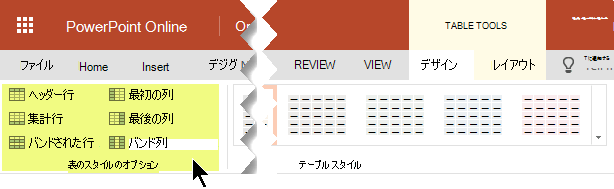
| オプション |
説明 |
|
ヘッダー行 |
この表に示すように、列見出しがある一番上の行の網かけを暗くします。 |
|
合計行数 |
列の合計が表示される下の行の網かけを暗くする |
|
バンドされた行 |
このテーブルで使用されているように、テーブル行の明るい網掛けと濃い網かけを交互に使用する |
|
最初の列 |
最初のテーブル列の網かけを暗くする |
|
最後の列 |
最後のテーブル列の網かけを暗くする |
|
バンド列 |
テーブル列の明るい網掛けと濃い網かけを交互に使用する |
選択したセルの網かけを追加または変更する
個々のセルまたは選択したセルの網かけを追加または変更できます。
- テーブル内のセルまたはセルを選択します。
- ツール バーの [ テーブル デザイン ] タブを選択し、色の [セル シェーディング ] メニューを開きます。
- 目的の色を選択するか、色を選択しない場合は [ 塗りつぶしなし] を選択します。
ページの上部
定義済みの テーブル スタイル を適用すると、PowerPointのテーブルの外観をすばやく簡単に変更できます。
テーブル スタイルは、色やオプションの網掛けを含む書式設定オプションの組み合わせです。 色の組み合わせは、プレゼンテーションのテーマの色から派生します。 作成するすべてのテーブルには、テーブル スタイルが自動的に適用されます。
表スタイルを適用する
新しい表スタイルまたは別の表スタイルを適用する表を選びます。
リボンで、[ テーブル デザイン ] タブを選択して、次に示すように [テーブル スタイル] ギャラリーを表示し、目的のテーブル スタイルを選択します。 その他のテーブル スタイルを表示するには、ギャラリーの  下矢印をクリックします。
![PowerPoint for Macの [テーブル デザイン] タブの [テーブル スタイル] ギャラリー。](media/powerpoint365mac-tables-tablestylesgallery-unopened.png)
注
テーブル内のテキストの外観を変更するには、テーブル内のすべてのテキストを選択し、[ ホーム ] タブを選択し、[ フォント ] オプションを使用してテキストを調整します。
テーブル スタイルを解除する
- 表を選択します。
- リボンで、[ テーブル デザイン ] タブを選択します。
- ギャラリーで の下矢印を選択し、下部の [ Clear Table]\(テーブルのクリア\) を選択します。
セル、行、または列の線を消去する
- リボンで、[ テーブル デザイン ] タブを選択します。
- 右端の [ 消しゴム] を選択します。
ポインターは 。
- 消去する線をクリックします。 完了したら、テーブルの外側をクリックするか、Esc キーを押して消しゴム モードを終了します。
罫線を追加または変更する
罫線を追加 (または変更) する表のセルを選びます。
リボンの [ テーブル デザイン ] タブを選択します。 [罫線の作成] グループで、次のいずれかを選びます。
- [ペンの色] を使って、罫線の色を変更します。
その他の色オプションが必要な場合は、[ペンの色] で [ その他の色 ] を選択し、目的の色を選択します。
- 罫線の太さを変更するには、[ ペンの太さ] を使用します。
- [ペンのスタイル] を使って、罫線の線種を変更します。
手順 2 で選択した色、太さ、または線のスタイルを適用するには、次のいずれかの操作を行います。
- ポインターは引き続き のように見えますが、変更する罫線をクリックします。
- [ テーブル デザイン>Borders] を選択し、適用する罫線オプションを選択します。
ヒント
[消しゴム] を使って、表のセル間の罫線を削除できます。 [ テーブル デザイン ] タブで、[ 消しゴム] を選択し、削除する罫線をクリックします。
表の背景を追加または変更する
表全体の背景色を追加または変更することができます。 背景色は、セルに適用されている塗りつぶしの色の下に表示されます。
- 表の中からセルを 1 つクリックします。
- [ テーブル デザイン ] タブを選択し、[ テーブル スタイル ] グループで [ 網かけ] の横にある矢印をクリックし、[ テーブルの背景] をポイントします。
- 目的の色をクリックします。色を適用しない場合は、[塗りつぶしなし] をクリックします。
[テーマの色] の一覧に表示されない色に変更するには、[色] から目的の色 Standardを選択するか、[その他の色] をクリックし、[カラー ホイール]、[カラー スライダー]、[カラー パレット]、[イメージ パレット]、または [鉛筆] から色を選択します。 後でドキュメント テーマを変更した場合、カスタムとStandardの色は更新されません。
