
プレゼンテーションのため、または印刷作業を簡略化するため、スライドのサイズ、形状、または方向を変更したいことがあります。 必要に応じて、横、縦、またはカスタム ページ設定を選ぶことができます。
(現在、同じプレゼンテーションで横向きのスライドと縦向きのスライドを混在させることはできません。推奨される回避策については、「 同じプレゼンテーションで縦スライドと横スライドの向きを使用できますか?)
この機能が必要な場合は、フィードバックをお寄せください。今後の更新プログラムで新機能の優先順位を決めるために役立ちます。 詳細については、「Microsoft 365 に関するフィードバックを送信する方法」をご覧ください。
スライドのサイズを変更する
[ デザイン ] タブの右端にある [カスタマイズ ] グループで、[ スライド サイズ] をクリックします。
![[デザイン] タブの [ユーザー設定] グループで、[スライドのサイズ] をクリックします。](media/powerpoint-designtab-ribbon.png)
[ユーザー設定のスライドのサイズ] をクリックします。
![[スライドのサイズ] メニューから、[ユーザー設定のスライドのサイズ] をクリックします。](media/powerpoint-customslidesize-slidesizemene.png)
[スライドのサイズ指定] 一覧で、使用したいサイズをクリックするか、[幅] と [高さ] ボックスを使ってサイズを指定します。
![[スライドのサイズ] ダイアログ ボックスでスライドの設定を定義できます。](media/powerpoint-slidesize-dialog.png)
[OK] をクリックします。
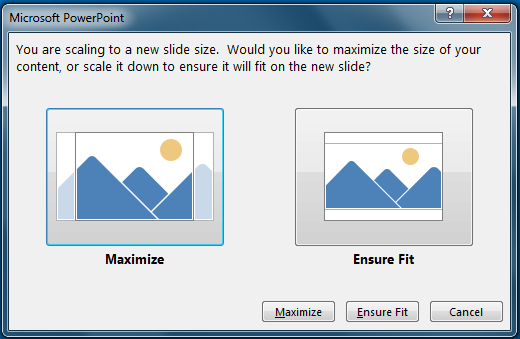
PowerPoint、新しいレイアウトでコンテンツのサイズを最大化するか (これを行うには [ 最大化] をクリックします)、またはすべてのコンテンツが新しいレイアウトに収まるように縮小するか (これを行うには、[ フィットの確保] をクリックします) を選択するように求められます。
注
最大化した場合、コンテンツが印刷余白の外側にはみ出ることがあります。
注
Wordドキュメント ページとは異なり、PowerPointスライドには、スライド レイアウトを変更するために調整できる余白がありません。 スライドは端から端まで拡大されます。 スライドを印刷すると、プリンターの制限によっては、スライドの周囲に白い枠ができることがあります。 ただし、 テキスト ボックス と 図形内の余白を変更できます。
スライドの向きを変更する
横長プレゼンテーションは、最も一般的ですが、縦長のほうがよい場合もあります。
注
向きを変更できるのは、プレゼンテーション全体のみです。個々のスライドの向きは変更することはできません。
[デザイン] タブの [ユーザー設定] グループで、[スライドのサイズ] をクリックします。
[ユーザー設定のスライドのサイズ] をクリックします。
![[スライドのサイズ] メニューから、[ユーザー設定のスライドのサイズ] をクリックします。](media/powerpoint-customslidesize-slidesizemenu2.png)
スライドの向きを [縦] または [横] に変更します。
![[スライドのサイズ] ダイアログ ボックスでは、スライドの向きを縦または横に変更できます。](media/powerpoint-orientation-dialog.png)
注
ノート、配布資料、アウトラインの向きを変更することもできます。
[OK] をクリックします。
PowerPoint、新しいレイアウトでコンテンツのサイズを最大化するか (これを行うには [ 最大化] をクリックします)、またはすべてのコンテンツが新しいレイアウトに収まるように縮小するか (これを行うには、[ フィットの確保] をクリックします) を選択するように求められます。
注
最大化した場合、コンテンツがスライドの外側にはみ出ることがあります。