
基本的には、特定の対象ユーザーにそのサブセットを表示するために、プレゼンテーション ファイル内のスライドのサブセットにタグを付けることができます。 プレイリストと考えるかもしれません。 PowerPointは、これを カスタム ショーと呼びます。
PowerPointでカスタム ショーを作成する場合は、さまざまな対象ユーザーに合わせてプレゼンテーションを調整できます。 カスタム ショーを使用して、プレゼンテーションの特定のスライドのみを表示したり、プレゼンテーション内のスライドのグループへのハイパーリンクを作成したりします。
カスタム ショーには、 基本 と ハイパーリンクの 2 種類があります。 基本の目的別スライド ショーは、独立したプレゼンテーション、または、元のプレゼンテーションのスライドの一部が含まれているプレゼンテーションです。 ハイパーリンクが設定された目的別スライド ショーでは、1 つまたは複数の独立したプレゼンテーションに素早く移動できます。
基本の目的別スライド ショー
基本的なカスタム ショーを使用して、プレゼンテーション ファイル内のスライドのサブセットを表示します。 たとえば、プレゼンテーションに合計 5 つのスライドが含まれている場合、"Site 1" という名前のカスタム ショーには、スライド 1、3、5 のみを含めることができる場合があります。 "Site 2" という名前の 2 つ目のカスタム ショーには、スライド 1、2、4、5 を含めることができます。 プレゼンテーションから目的別スライド ショーを作成する場合、いつでも、元の連続した順番でプレゼンテーション全体を実行することもできます。
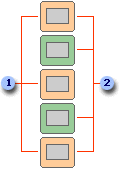
サイト 1 のスライド 1
サイト 2 のスライド 2
ハイパーリンクが設定された目的別スライド ショー
ハイパーリンクが設定された目的別スライド ショーを使用して、プレゼンテーション内のコンテンツを整理します。 たとえば、自社の新しい組織全体に関する基本となる目的別スライド ショーを作成した場合、次に、組織内の部門ごとの目的別スライド ショーを作成し、基本となるプレゼンテーションからそれらのスライド ショーにリンクすることができます。
ハイパーリンクが設定された目的別スライド ショーを使用して、コンテンツ スライドの表を作成することも可能です。 コンテンツ スライドの表を使用すれば、プレゼンテーションのさまざまなセクションに移動して、ある時点で実行するスライド ショーのセクションを選択することができます。
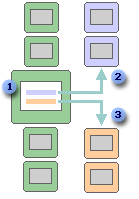
1 ハイパーリンクを含むスライド
2 部門 A のカスタム ショー
3 部門 B のカスタム ショー
カスタム ショーを作成して表示する
基本の目的別スライド ショーを作成する
[スライド ショー>Custom スライド ショー] に移動し、[カスタム ショー] を選択します。
[目的別スライド ショー] ダイアログ ボックスの [新規作成] を選びます。
ヒント
目的別スライド ショーをプレビューするには、[目的別スライド ショー] ダイアログ ボックスでスライドショーの名前を選択し、[開始] をクリックします。
[プレゼンテーション中のスライド] ボックスで目的別スライド ショーに挿入するスライドを選び、[追加] を選びます。
スライドの表示順を変更するには、[目的別スライド ショーのスライド] で目的のスライドを選び、上向き矢印か下向き矢印をクリックして一覧の中でスライドを移動します。
[スライド ショーの名前] ボックスに名前を入力してから [OK] をクリックします。
ハイパーリンクが設定された目的別スライド ショーを作成する
[スライド ショー>Custom スライド ショー] に移動し、[カスタム ショー] を選択します。
[目的別スライド ショー] ダイアログ ボックスの [新規作成] を選びます。
[プレゼンテーション中のスライド] ボックスで、メインの目的別スライド ショーに挿入するスライドをクリックし、[追加] をクリックします。
ヒント
スライドを表示する順序を変更するには、[目的別スライド ショーのスライド] で目的のスライドを選び、上向き矢印か下向き矢印をクリックして一覧の中でスライドを移動します。
[スライド ショーの名前] ボックスに名前を入力してから [OK] をクリックします。
プレゼンテーション内の補足的なスライド ショーへのハイパーリンクを作成するには、リンク先にするテキストまたはオブジェクトを選びます。
[ 挿入 ] タブの [ リンク ] グループで、[ アクション] を選択します。
[ アクション設定] ダイアログ ボックスの [ マウス クリック ] タブで、[ ハイパーリンク先] を選択します。
[ハイパーリンク先] の下にあるターゲットの一覧を開き、[カスタム 表示] を選択します。
[ カスタム ショー ] ダイアログ ボックスで、リンク先のカスタム ショーの名前を選択し、[ OK] を選択します。
[表示] をオンにし、ハイパーリンク付きカスタム ショーの完了後にメインスライド ショーの表示を再開PowerPoint場合は 、戻ります 。[ OK] を選択し、もう一度 [OK] を選択します 。
PowerPoint 内から目的別スライド ショーを開始する
- [スライド ショー] タブの [設定] グループで、[スライド ショーの設定] をクリックします。
- [スライド ショーの設定] ダイアログ ボックスの [スライドの表示] で、[目的別スライド ショー] をクリックし、目的別スライド ショーをクリックします。
- [OK] をクリックします。
- [スライド ショー] タブの [スライド ショーの開始] グループで、[目的別スライド ショー] をクリックしてから、[目的別スライド ショー] をクリックします。
- [目的別スライド ショー] ボックスの一覧で、スライド ショーを選択してから、[開始] をクリックします。
![[カスタム ショー] をクリックします。](media/macppt-customshow.png)
![上方向キーの変更]](media/mac-pp-chgorder-up.gif)
