カスタム テーマを作成するには、組み込みの Microsoft 365 テーマから開始し、色、フォント、または効果のいずれかを変更して変更します。
- テーマの色、フォント、効果の設定を変更します。
- 設定を新しいテーマとしてテーマ ギャラリーに保存します。
これらの手順については以下に説明します。
テーマ要素のカスタマイズ
テーマを編集して、色、フォント、または効果を変更します。
次の見出しを選択して開くと、詳細な手順を確認できます。
テーマの色を変更する
テーマの色には、テキスト/背景用の 4 色、アクセント用の 6 色、ハイパーリンク用の 2 色があります。 [サンプル] では、色の組み合わせを決定する前に、選択したテキスト フォントのスタイルと色がどのように表示されるかを確認できます。
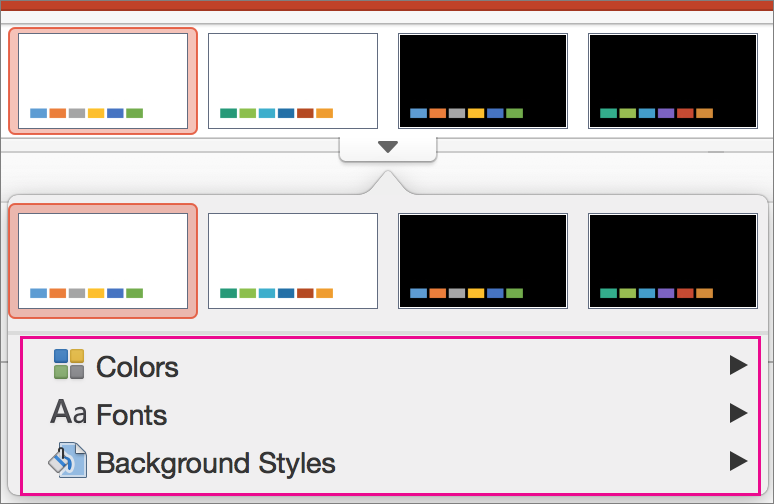
[デザイン] タブの [バリエーション] グループで下矢印を選択し、色のバリエーション ギャラリーを開きます。

[配色] を選択し、[色のカスタマイズ] をクリックします。
[新しい配色パターンの作成] ダイアログ ボックスが開きます。[新しい配色パターンの作成] ダイアログ ボックスの [テーマの色] で、次のいずれかの操作を行います。
![PowerPoint の [カスタム テーマの色] ダイアログが表示されます](media/powerpoint16-custom-theme.png)
変更するテーマ色の要素の名前 ([アクセント 1]、[ハイパーリンク] など) の横にあるボタンを選択し、[テーマの色] で色を選択します。
または
[その他の色] を選択し、次のいずれかの操作を行います。- [標準] タブで、色を選びます。
- [ユーザー設定] タブで、目的の色の色規定番号を入力します。
変更するテーマの色要素すべてについて、手順を繰り返します。
[名前] ボックスに、テーマの色の新しい組み合わせに適した名前を入力し、[保存] をクリックします。
ヒント
すべてのテーマの色要素を元のテーマの色に戻す場合は、[保存] をクリックする前に [リセット] をクリックします。
カスタム配色パターンを定義すると、それが [配色] ドロップダウン メニューで選択できるようになります。
![カスタム配色パターンを定義すると、それが [配色] ドロップダウン メニューに表示されます](media/ppt2016-designtab-themevariants-customcolorschemehighlighted.png)
テーマのフォントを変更する
テーマのフォントを変更すると、プレゼンテーション内のすべてのタイトルと箇条書きのテキストに反映されます。
- [表示] タブで、[スライド マスター] を選びます。 次に、[ スライド マスター ] タブで、[ フォント
 ] を選択し、[ フォントのカスタマイズ] を選択します。

- [新しいテーマのフォント パターンの作成] ダイアログ ボックスの [見出しのフォント] ボックスと [本文のフォント] ボックスで、使用するフォントを選びます。
- [名前] ボックスに、新しいテーマのフォントに合った名前を入力し、[保存] をクリックします。
テーマの効果のセットを選択する
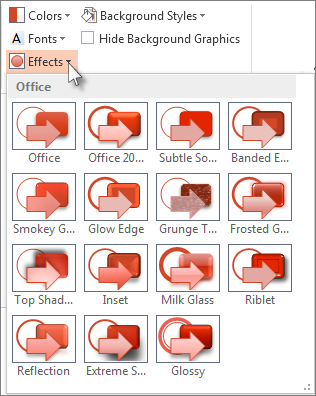
テーマの効果には、影、反射、線、塗りつぶしなどがあります。 テーマの効果のセットは、独自に作成することはできませんが、プレゼンテーション用に一連の効果を選択することはできます。
- [ 表示 ] タブで、[ スライド マスター ] を選択します。 次に、[ スライド マスター ] タブで、[ 効果
 ] を選択します。
 - 使用する一連の効果を選びます。
テーマを保存する
色、フォント、効果に行う変更をテーマ (.thmx ファイル) として、保存する必要があります。 そのようにすれば、この新しいテーマを他のプレゼンテーションに適用できるようになります。
[表示] タブで、[スライド マスター] を選びます。 [スライド マスター] タブで [テーマ] を選びます。
[現在のテーマを保存] をクリックします。
[ファイル名] ボックスに、テーマに合った名前を入力し、[保存] をクリックします。
注
変更されたテーマは、ローカル ドライブの [ドキュメント テーマ] フォルダーに .thmx ファイルとして保存され、 のカスタム テーマの一覧に自動的に追加されます。

テーマの概要
テーマは、スライドに適用する色、フォント、および背景のデザイン パターンです。
テーマを使用すると、簡単な操作でプレゼンテーションの外観を調和させることができます。 テーマによって定義されたサイズ、色、および配置がテキストとグラフィックに自動的に適用されます。つまり、個々のスライドを作成するときの手作業が軽減されます。
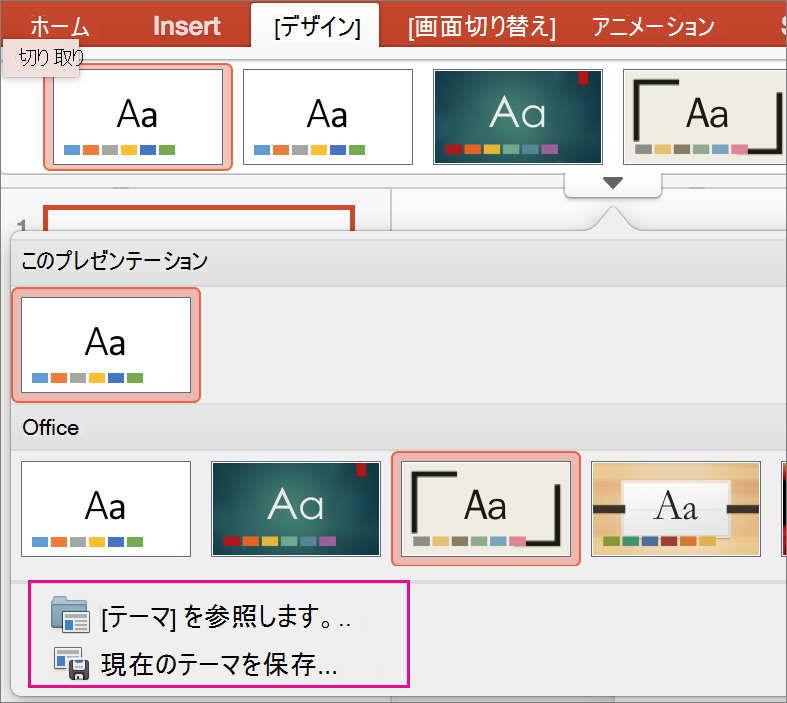
テーマを作成すると、テーマは [デザイン] タブの [テーマ] ギャラリーに配置されます。 テーマを試してみるには、[テーマ] ギャラリーにある縮小表示の上にポインターを合わせ、スライドの表示がどのように変化するかを確認します。
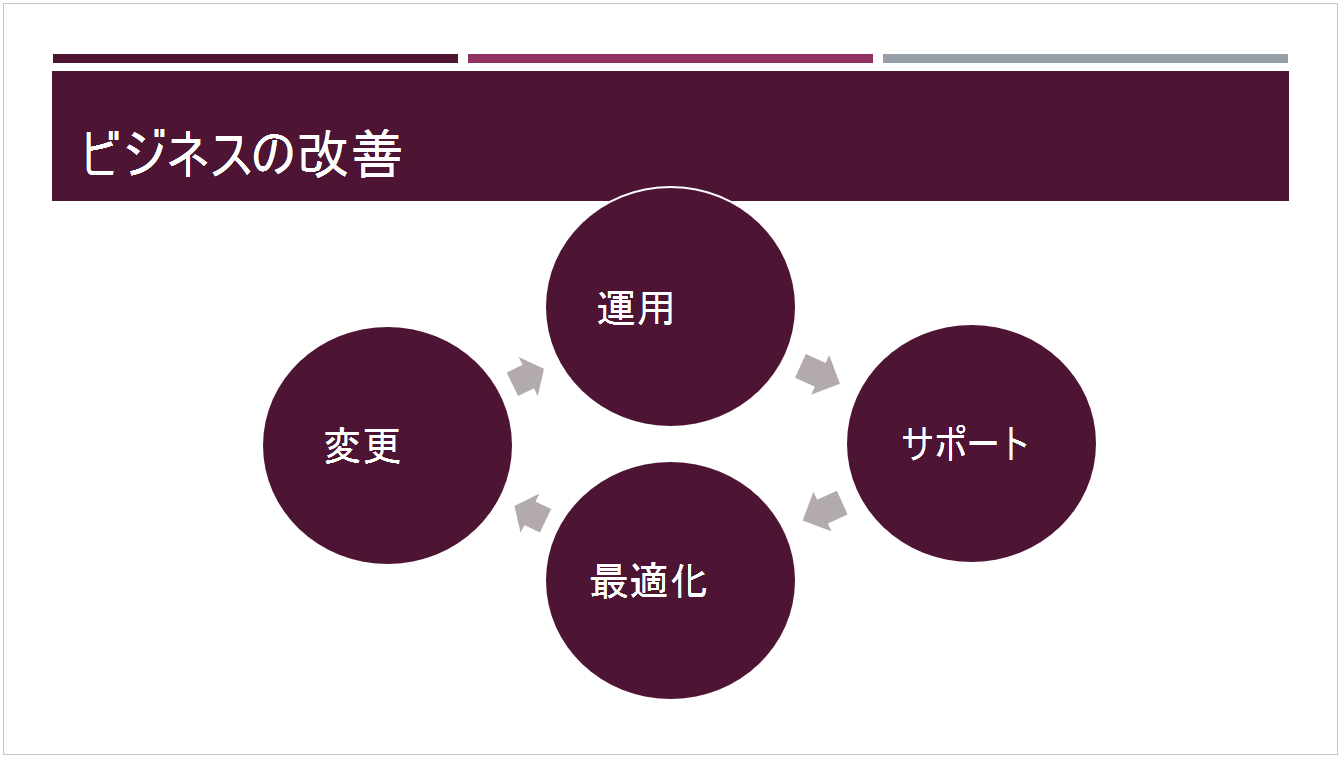
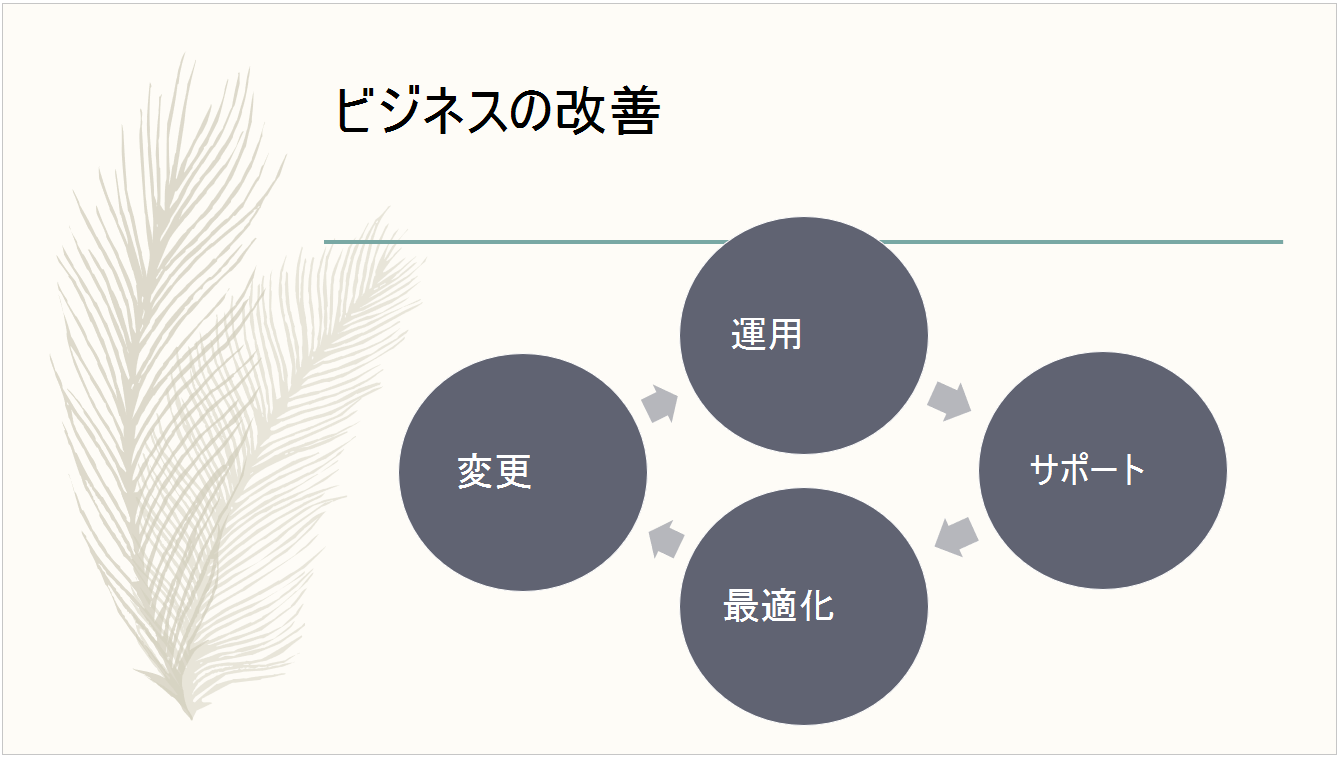
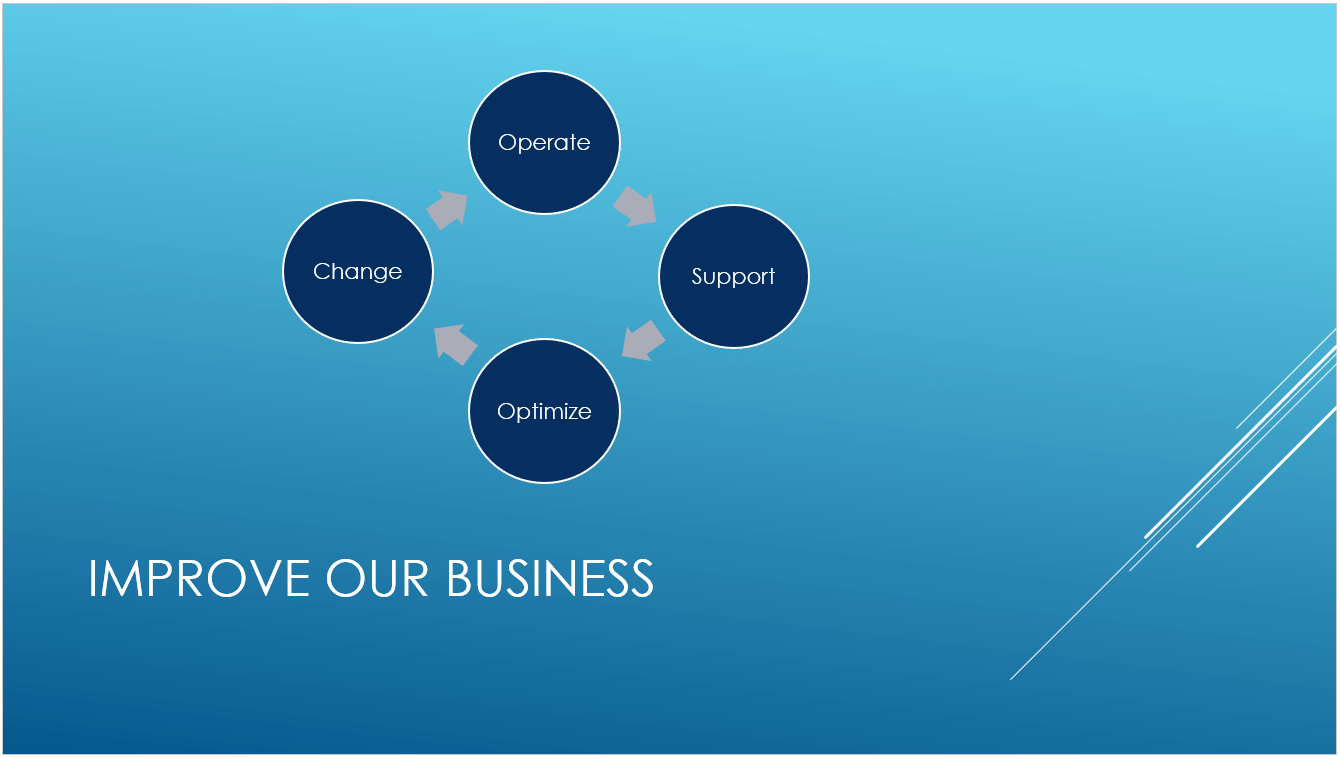
同じスライドに適用した 4 つの異なるテーマを次に示します。