
すべてのスライドに同じフォントや同じ画像 (ロゴなど) を含めるとき、1 つの場所 (スライド マスター) でその変更を加えれば、すべてのスライドに変更が適用されます。 スライド マスター表示を開くには、[表示] タブの [スライド マスター] を選択します。
マスタースライドは、ウィンドウの左側に表示されるサムネイルウィンドウの一番上のスライドです。
スライド マスターを編集すると、そのマスターに基づくすべてのスライドに変更が反映されます。 ただし、変更の大部分は、ほとんどの場合、マスターに関連するレイアウト マスターに対する変更です。
スライド マスター ビューでレイアウト マスターとスライド マスターを変更しても、プレゼンテーションで作業している他のユーザー (標準ビュー) が誤って削除または編集されることはありません。 逆に、標準ビューで作業していて、スライド上の要素を編集できない ("この図を削除できない理由" など) 場合は、変更しようとしているものがスライド マスターまたはレイアウト マスターで定義されている可能性があります。 そのような要素を編集するには、スライド マスター表示に切り替える必要があります。
注
スライドマスターとレイアウトの編集は、個々のスライドを作成する前に行うことをお勧めします。 この操作を行うと、プレゼンテーションに追加されるすべてのスライドは、ユーザーが行った編集に基づいて作成されます。 個々のスライドを作成 した後 でスライド マスターまたはレイアウト マスターを編集する場合は、変更したレイアウトを通常表示でプレゼンテーション内の既存のスライドに再適用する必要があります。
テーマ
テーマとは、互いを引き立たせるカラー パレット、フォント、特殊効果 (影、反射、3D 効果など) のことを指します。 熟練したデザイナーが、PowerPointで各テーマを作成しました。 デザイン済みのこれらのテーマは、標準表示の [デザイン] タブから使用できます。 さらに 無料のPowerPointテンプレートをオンラインで入手することもできます。
プレゼンテーションで使用するすべてのテーマには、スライド マスターと、それに関連付けられた一連のレイアウトが含まれます。 プレゼンテーションで複数のテーマを使用する場合は、複数のスライド マスターと複数のレイアウト セットがあります。

スライドのレイアウト
スライド マスター表示でスライド レイアウトを変更し、管理します。 すべてのテーマにいくつかのスライド レイアウトがあります。 スライド コンテンツに最適なレイアウトを選択します。テキストに最適なレイアウトや図に最適なレイアウトがあります。
標準ビューでは、レイアウトをスライドに適用します。
各スライド レイアウトは異なる方法で設定され、レイアウトごとに異なる場所にプレースホルダーの種類が異なります。
すべてのスライド マスターに「Title Slide Layout」という名前のスライド レイアウトが関連付けられています。そのレイアウトのテキスト プレースホルダーやその他のオブジェクト プレースホルダーはテーマによって配置、色、フォント、効果が異なります。 次の図では、2 つのテーマのタイトル スライド レイアウトを比較しています。最初のレイアウトのテーマは「Basis」で、2 つ目のレイアウトのテーマは「Integral」です。
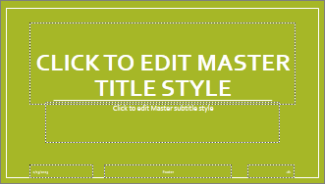
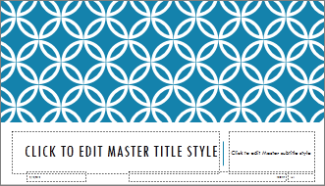
ニーズに合わせてレイアウトを変更できます。 レイアウト マスターを変更してから標準表示に切り替えると、その時以降に追加されるすべてのスライドはこの変更されたレイアウトに基づいて表示され、レイアウトの変更内容が反映されます。 ただし、以前のバージョンのレイアウトに基づく既存のスライドがプレゼンテーションに存在する場合は、それらのスライドにレイアウトを再適用する必要があります。 (手順については、スライドのレイアウトを編集および再適用するを参照してください。)
スライド レイアウトの詳細については、「スライド レイアウトとは」を参照してください。
未使用のスライド マスターのクリーンアップ
 この機能は、Windows デスクトップ クライアント用 の Microsoft 365 サブスクライバー でのみ使用できます。
 |
|---|
Microsoft 365 では、25 個以上のスライド マスターがあり、その一部が使用されていないプレゼンテーションを開くと、使用されていないスライド マスターを削除するためのメッセージ ボックス オファリングが開PowerPoint。 承諾または却下することができます。 未使用のマスターを把握することだけに留め、後で手動で確認してもかまいません。