PowerPointプレゼンテーションで単語または語句を検索し、次の手順に従って別の単語または語句に置き換えます。
[ ホーム ] タブの [編集 ] グループで、[ 検索と置換] を選択します。
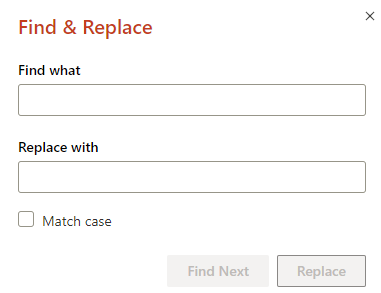
[ 検索と置換 ] ボックスに、検索して置換するテキストを入力します。
[置換後の文字列] ボックスに、置換後のテキストを入力します。
検索条件に一致する次のテキストを検索する場合は、[次を検索] を選びます。
次のいずれかの操作を行います。
- 現在選択されている文字列を置換する場合は、[置換] を選びます。
- 検索条件に一致した文字列をドキュメント内ですべて置換する場合は、[すべて置換] を選びます。
ヒント
実行中の検索を取り消す場合は、Esc キーを押します。
PowerPoint ウィンドウの右上隅にある [プレゼンテーション内を検索] の横にある矢印をクリックします。

[ 検索と置換] を選択します。
[検索] ボックスに検索するテキストを入力し、[置換後の文字列] ボックスに置換するテキストを入力します。
テキストの次の出現箇所を検索するには、[ 次を検索] を選択します。
次のいずれかの操作を行います。
- 現在選択されているテキストを置き換えるには、[置換] を選択 します。
- 検索条件に一致した文字列をドキュメント内ですべて置換する場合は、[すべて置換] をクリックします。
- [ホーム] タブの右端で、[置換] (または [
 >Replace)] を選択します。
- [ 検索対象] に、検索する単語または語句を入力します。
- [ 置き換え元] に、置換単語または語句を入力します。
- [ 次の検索 ] を選択し、[置換] を選択 します。
関連項目
フォントを変更する
