
PowerPoint 2019 以降のバージョンでテキストを強調表示すると、テキストを黄色または別の蛍光ペンの色でマークできます。 (この機能は Windows と macOS の両方で使用でき、PowerPoint for the webのブラウザーで使用できます)。

|
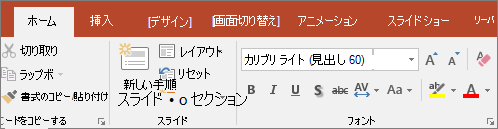
[テキストの強調表示の色] が表示されない場合は、リボンの [ホーム] タブ![の [テキストで強調表示] アイコンをPowerPoint](media/texthighlightericon.png) します。詳細については、以下の「要件」を参照してください。 します。詳細については、以下の「要件」を参照してください。 |
|---|
テキストの一部に蛍光ペンを設定する
蛍光ペンを設定するテキストを選択します。
[ホーム] タブで、[テキストの強調表示の色] の横にある矢印を選択
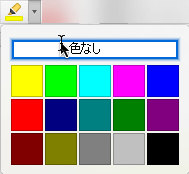
色を選択します。 選択したテキストは、選択した色で強調表示されます。
複数の連続していないテキストを強調表示する
スライドでテキストが選択されていない状態で、[ホーム] タブの [テキストの強調表示の色] の横にある矢印を選択
色を選び、スライドのテキスト領域にマウス ポインターを動かします。
マウス ポインターが蛍光ペンに変わります。 。
。蛍光ペンを設定するテキストを選択します。
強調表示されたら、キーボードの Esc キーを押して蛍光ペンをオフにします。
テキストの蛍光ペンを解除するには
- 蛍光ペンで強調されたテキストを選択します。
- [ホーム] タブで、[テキストの強調表示の色] の横にある矢印を選択し、します。[色なし] をクリックします。
強調表示するその他の方法
プレゼンテーション中に画面上で何かを強調する他の 2 つの方法を次に示します。
テキスト強調表示の要件
|
|
適用対象: |
|---|---|
| PowerPoint for Microsoft 365 現在のチャネル: バージョン 1606 以降 Semi-Annual エンタープライズ チャネル: バージョン 1701 以降 PowerPoint 2024 PowerPoint 2021 PowerPoint 2019 使用している Office のバージョンを確認する方法 |
|
| Windows Windows のバージョンを見つける |

![Office 365サブスクライバーの場合、PowerPoint for Mac 2016 リボンの [ホーム] タブに [テキストの強調表示色] ボタンが表示されるようになりました](media/ppttexthighlighter-mac2016.png)

![蛍光ペン] ボタン](media/ppto-texthighlighter-button.png)
![[テキスト 蛍光ペン] ボタンは、PowerPoint Online のリボンの [ホーム] タブにあります](media/ppto-hometab-emphasize-texthighlighter.png)