
ドキュメントのコンテンツとPowerPointプレゼンテーションのコンテンツの間にダイナミック リンクを作成する場合は、 コンテンツをオブジェクトとして挿入します。 コンテンツをリンク オブジェクトまたは埋め込みオブジェクトとして挿入すると、コンテンツを貼り付ける (Ctrl+V キーなどの操作) 場合とは異なり、作成元のプログラムで引き続きコンテンツを操作できます。
スライドをPowerPoint オブジェクトとして文書に挿入すると、スライドをダブルクリックするとPowerPoint Word実行され、PowerPointコマンドを使用してスライドを操作できます。
PowerPoint プレゼンテーション全体をオブジェクトとして挿入すると、文書には 1 つのスライドのみが表示されます。 別のスライドを表示するには、PowerPoint オブジェクトをダブルクリックし、Enter キーを押してスライド ショーを実行します。
リンク オブジェクトまたは埋め込みオブジェクトを挿入する
1 つ以上のスライドをリンクしたり埋め込んだりできるほか、プレゼンテーション全体を埋め込むこともできます。 PowerPoint プレゼンテーション オブジェクトを文書に埋め込む場合、文書内のプレゼンテーション オブジェクトをダブルクリックすると、Word で PowerPoint スライド ショーが実行されます。 文書内でプレゼンテーションを編集することはできません。 プレゼンテーション オブジェクトは、埋め込むことはできますが、リンクさせることはできません。
リンク オブジェクトまたは埋め込みオブジェクトの作成元のスライドを含む PowerPoint プレゼンテーションと Word 文書の両方を開きます。
PowerPoint に切り替えて、プレゼンテーション全体または目的のスライドを選びます。
注
スライドを選択するには、[スライド一覧] ビューで目的のスライドをクリックします。 連続する複数枚のスライドを範囲選択するには、Shift キーを押しながら、範囲の先頭のスライドと末尾のスライドをそれぞれクリックします。 連続していない複数枚のスライドを選択するには、Ctrl キーを押しながら目的の各スライドをクリックします。
Ctrl+C キーを押します。
Word 文書に切り替え、情報を表示する位置をクリックします。
[ホーム] タブの [クリップボード] グループで、[貼り付け] の下にある矢印をクリックして、[形式を選択して貼り付け] をクリックします。
[貼り付ける形式] リストで、[Microsoft PowerPoint プレゼンテーション オブジェクト] または [Microsoft PowerPoint スライド オブジェクト] を選択します。
[貼り付け] を選択して埋め込みオブジェクトを挿入するか、[リンク貼り付け] をクリックしてオブジェクトへのリンクを挿入し、[OK] をクリックします。
代わりに、次のようにオブジェクトへのリンクを挿入することができます。
- [挿入] タブの [テキスト] グループで、[オブジェクト] の横にある矢印をクリックし、[オブジェクト] を選択します。
- [ファイルから] タブをクリックして、プレゼンテーションの場所を参照します。
- [リンク] または [アイコンで表示] を選択して、[OK] をクリックします。
リンク オブジェクトを更新する
既定では、リンク オブジェクトは自動的に更新されます。 つまり、Wordは、Wordファイルを開くたびに、またはWordファイルが開いている間にソース PowerPoint ファイルが変更されるたびに、リンクされた情報を更新します。 ただし、個々のリンク オブジェクトの設定を変更すると、リンク オブジェクトが更新されないようにすることや、文書の読者が手動で更新操作を実行した場合にのみリンク オブジェクトが更新されるようにすることができます。
また、Word で、開かれたすべての文書のリンクが自動的に更新されないようにすることもできます。 これをセキュリティ対策として行うことで、信頼できないソースからのものである可能性があるファイルでの文書の更新を防ぐことができます。
重要
リンク オブジェクトを含む文書を開くと、Word に、リンク ファイルからのデータで文書を更新するよう求めるメッセージが表示されます。 ファイルが信頼できないソースからリンクされていると思われる場合は、このメッセージで [いいえ] をクリックします。
また、リンク オブジェクトとその PowerPoint のソース ファイル間の接続を完全に切断することができます。 接続が切断されると、文書のオブジェクトが編集できなくなり、PowerPoint コンテンツの画像になります。
リンク オブジェクトを手動で更新する
- リンクされたオブジェクトを右クリックし、[ リンクの更新] をクリックします。
- または、リンクされたオブジェクトを右クリックし、[ リンクされたスライド オブジェクト ] または [ リンクされたプレゼンテーション オブジェクト] をクリックし、[ リンク] をクリックします。
- 手動で更新するリンクをクリックし、[選択したリンクの更新方法] で [手動で更新] をクリックします。
リンク オブジェクトが更新されないようにする
- リンクされたオブジェクトを右クリックし、[ リンクされたオブジェクト>リンク] をクリックします。
- または、リンクされたオブジェクトを右クリックし、[ リンクされたスライド オブジェクト ] または [ リンクされたプレゼンテーション オブジェクト] をクリックし、[ リンク] をクリックします。
- 更新されないようにするリンクをクリックし、[選択したリンクの更新方法] で [ロック] チェック ボックスをオンにします。
注
リンクのロックを解除するには、[ロック] チェック ボックスをオフにします。
Word ですべての文書のリンクが自動的に更新されないようにする
- [ファイル] タブの [オプション] をクリックします。
- [ 詳細設定 ] をクリックし、[ 全般] まで下にスクロールします。
- [文書を開いたときにリンクを自動的に更新する] チェック ボックスをオフにします。
リンク オブジェクトとそのソース間の接続を切断する
- リンクされたオブジェクトを右クリックし、[ リンクされたオブジェクト>リンク] をクリックします。
- または、リンクされたオブジェクトを右クリックし、[ リンクされたスライド オブジェクト ] または [ リンクされたプレゼンテーション オブジェクト] をクリックし、[ リンク] をクリックします。
- 接続を切断するリンクをクリックし、[リンクの解除] をクリックします。
リンク オブジェクトまたは埋め込みオブジェクトを変更する
- リンクされたオブジェクトを右クリックし、[ リンクされたオブジェクト] をクリックします。
- または、リンクされたオブジェクトを右クリックし、[ リンクされたスライド オブジェクト ] または [ リンクされたプレゼンテーション オブジェクト] をクリックします。
- オブジェクトが埋め込まれているかリンクされているかに応じて、[ リンクの編集] または [ リンクを開く] をクリックし、必要な変更を行います。
オブジェクトが埋め込まれている場合、文書内のコピーのみで変更が行われます。 オブジェクトがリンクされている場合は、ソース ファイルが変更されます。
リンク オブジェクトと埋め込みオブジェクトの違い
リンク オブジェクトと埋め込みオブジェクトの主な違いは、データが保存されている場所と、リンク先ファイルに配置した後でデータを更新する方法です。
文書にオブジェクトへのリンクまたはオブジェクトのコピーを配置します。 オブジェクトのリンクと埋め込み (OLE) テクノロジをサポートするすべてのプログラムから、このようにコンテンツを挿入することができます。
たとえば、月次進捗レポートに、PowerPoint スライドで別に管理されている情報が含まれている場合があります。 レポートをスライドにリンクした場合、ソース ファイルが更新されるたびにレポート内のデータを更新できます。 スライドをレポートに埋め込んだ場合、レポートにはデータの静的コピーが含まれます。
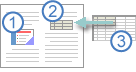
1. 埋め込みオブジェクト
2. リンク オブジェクト
3. ソース ファイル
オブジェクトをリンクすると、ソース ファイルが変更された場合に情報を更新することができます。 リンク データはソース ファイルに格納されます。 Word ファイル、つまりリンク先ファイルにはソース ファイルの場所のみが格納され、リンク データの表記が示されます。 ファイル サイズを考慮する必要がある場合は、リンク オブジェクトを使います。
リンクによる方法は、他部署で収集されたデータのような別個に維持されている情報を含める場合や、Word 文書に含まれる情報を絶えず更新して最新に保つ必要がある場合に便利です。
PowerPoint オブジェクトを埋め込んだ場合、PowerPoint のソース ファイルを変更しても、Word ファイルの情報は変わりません。 埋め込みオブジェクトは Word ファイルの一部となり、挿入後はソース ファイルの一部ではなくなります。
情報がすべて単一の Word 文書に含まれることから、埋め込みによる方法は、情報に元ファイルでの変更が反映されないようにしたい場合や、文書の受け取り側にリンクされた情報の更新を心配させたくない場合に便利です。