
Teams のPowerPoint Liveは、発表者と聴衆の両方に包括的で魅力的なエクスペリエンスを提供し、PowerPointでのプレゼンテーションの最良の部分と、Microsoft Teams会議の接続とコラボレーションを組み合わせています。
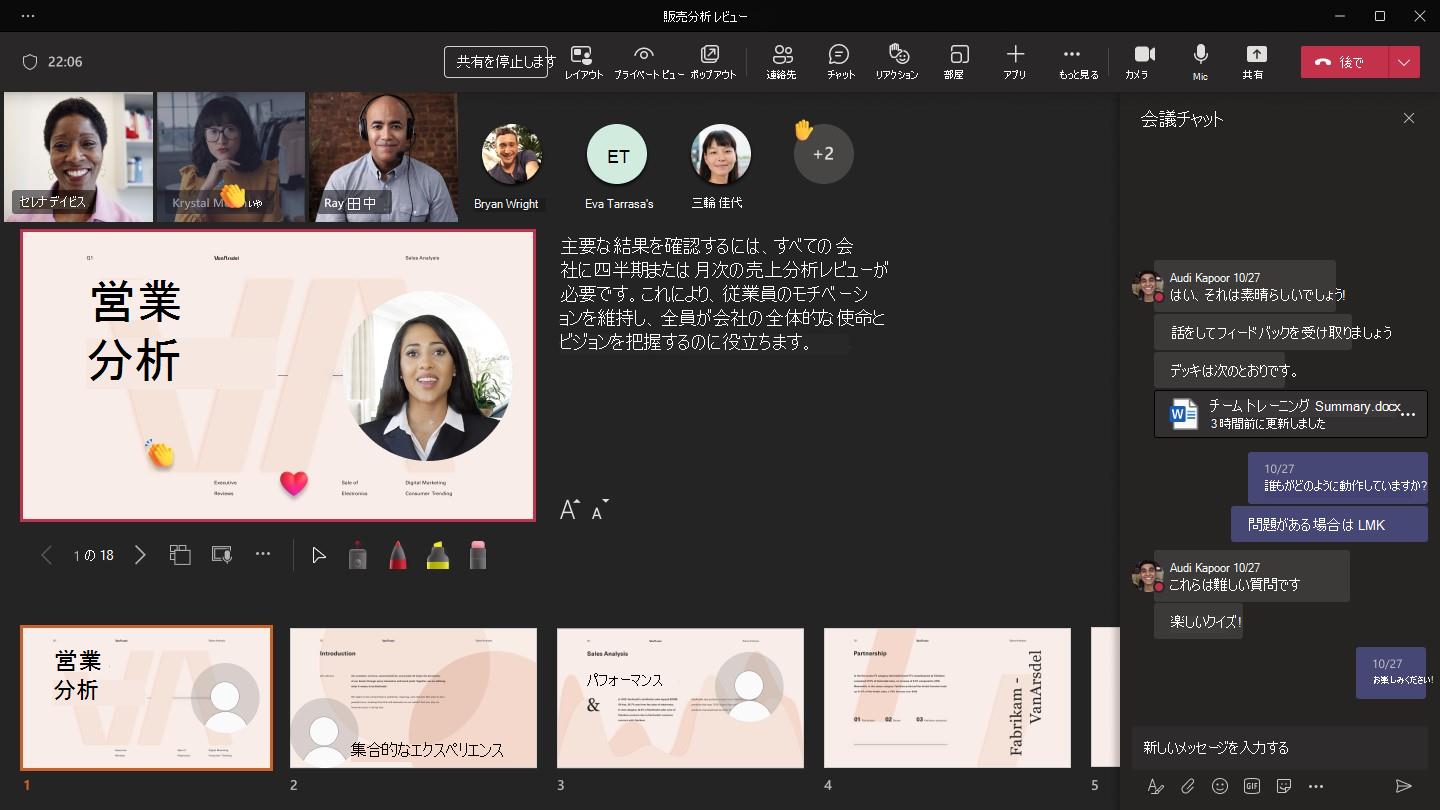
発表者である場合は、ユーザーのビデオを見て、手を挙げ、リアクションを行い、必要に応じてチャットしながら、プレゼンテーションを制御できるユニークなビューがあります。
また、対象ユーザーメンバーの場合は、プレゼンテーションと対話し、キャプション、ハイ コントラスト スライド、およびネイティブ言語に翻訳されたスライドを使用して、表示エクスペリエンスをカスタマイズできます。
その手順は次のとおりです:
ヒント
対象ユーザーメンバーですか? プレゼンテーション 中に対話する方法の詳細については、こちらをご覧ください。
発表者ツール
スライドを表示する
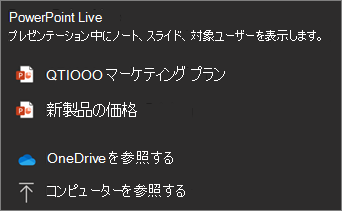
Teams 会議に既に参加している場合は、[共有] を選択し、[PowerPoint Live] セクションで、表示するPowerPoint ファイルを選択します。 一覧にファイルが表示されない場合は、[ OneDrive の参照 ] または [ コンピューターの参照] を選択します。
Windows または Mac 用のPowerPointでプレゼンテーションが既に開いている場合は、ファイルに移動し、[ Teams で表示] を選択します。
![[Teams に表示] ボタン](media/ppt-win32-present-teams-button.png)
PowerPoint for the webにいる場合は、[Teams で表示>Present] を選択します。
スライドが Teams 会議に表示され、ノートが横に表示されます
ヒント
- プレゼンテーションの準備が整う少なくとも数分前にスライドの編集を完了します。 これにより、最新の変更PowerPoint同期する時間が与え、読み込みエラーが発生するのを防ぐことができます。
- 少なくとも会議の数分前にデッキでPowerPoint Liveセッションを開始します。 コンテンツを事前に読み込み、よりスムーズなプレゼンテーションエクスペリエンスを実現します。
スライド間を移動する
スライドを表示するときに使用できるツールがいくつかあります。

- ナビゲーション矢印を使用して、前後に進みます。
- サムネイル ストリップを使用して、前方または後方にジャンプします。
- [ スライドに移動] を 選択すると、プレゼンテーション内のすべてのスライドのグリッド ビューが表示されます。 1 つを選択してジャンプします。
対象ユーザーとつながりを維持する
画面を共有する代わりにPowerPoint Liveを使用して表示する利点の 1 つは、対象ユーザーと交流し、1 つのビューで会議室を読み取るために必要なすべての会議ツールにすばやくアクセスできる点です。 これは、1 つの画面から表示する場合に特に当てはまります。
- [チャット] をオンまたはオフにして、対象ユーザーの声を表示します。
- 視聴者の反応と手をリアルタイムで確認します。
- プレゼンテーションの レイアウト を変更し、プレゼンテーションにライブ カメラ フィードを表示する方法 ( スタンドアウト や カメオなど) を選択します。 これは、聴衆があなたの非言語的な手がかりを読んで、彼らを関与させ続けるのに役立ちます。
- レーザー ポインター、ペン、蛍光ペン、または消しゴムを使用して、スライド上の項目を明確に参照します。
拡大とパン
プレゼンテーションを行う際に、スライドを拡大/縮小したり、スライドの周りをパンしたりして、特定のポイントに注意を向け、プレゼンテーションを動的に保つことができます。
スライドを 拡大または縮小 するには、次のいずれかの操作を行います。
- スライド ショーの上にマウス ポインターを合わせ、トラックパッドでピンチまたはストレッチします。
- タッチ対応デバイスで、ストレッチ タッチ ジェスチャをピンチまたは使用します。
- + キーまたは – キーを押します。
- スライドの上にマウス ポインターを置き、 Ctrl キーを 押しながらマウス ホイールでスクロールします。
- [ その他のアクション] メニューで、[ + または – ] ボタンをクリックします。
スライドを パン するには、次のいずれかの操作を行います。
- 方向キーを押します。
- マウスを使用してクリックしてドラッグします。
- トラックパッドをクリックしてドラッグします。
- 1 本の指でタッチしてドラッグします (タッチ対応デバイスの場合)。
ズームとパンが完了したら、 Esc キーを押して画面をリセットします。
オーディオ、ビデオ、アニメーションを表示する
マルチメディア コンテンツを使用すると、プレゼンテーションをより魅力的にすることができます。ライブ セッションのすべてのユーザーがスムーズに動作するようにする方法を次に示します。
- 埋め込みビデオは、PowerPoint Liveで最適に動作します。 コンピューターからビデオ ファイルを挿入する方法を確認する
- スライドごとに 1 つのメディア ファイルのみを使用します。 1 つのスライド上の複数のオーディオまたはビデオ ファイルを出席者に対して同時に再生し、重複するサウンドまたはビジュアルを作成できます。
- 閉じるスライドにアニメーションを追加しないでください。 最後のスライドでナビゲーションが終了するため、最後のスライドのアニメーションはPowerPoint Liveの出席者には表示されません。
対象ユーザー ビュー
対象ユーザーメンバーは、他のユーザーに影響を与えることなく、エクスペリエンスをカスタマイズできます。 次のオプションを試して、最適な機能を見つけてください。
ナビゲーション矢印を使用して、別のスライド間を移動します。 戻る、見逃した可能性がある情報をチェックしたり、今後のスライドのプレビューに進んだりします。 発表者の現在の場所に戻るには、[発表者 に同期] を選択します。
![ナビゲーションの矢印の横にある [発表者と同期] を選択する](media/ppt-synctopresenter.png)
注
発表者が、共有しているPowerPoint ファイルを個別に移動できないようにするには、[ プライベート ビュー ] トグルを使用してオフにします。
スライド上のハイパーリンクをクリックすると、すぐにコンテキストが増えます。
スライド上のビデオを操作して音量を調整したり、タイムスタンプにジャンプしたり、自分のペースで使用したりできます。
スクリーン リーダーを使用して、スライド コンテンツへのフル アクセスを取得します。
スライドを 19 言語のいずれかに翻訳します。 [その他のオプション] を選択>スライドを翻訳し、言語を選択します。
![[スライドの翻訳] を選択する](media/ppt-translate.png)
ハイ コントラスト ビューに切り替えて、視覚障疵がある場合にスライドを見やすくします。 [その他のオプション>スライドをハイ コントラストで表示する] を選択します。
表示エクスペリエンスは忠実度が高く、鮮明なテキストと滑らかなアニメーションが表示されます。 PowerPoint Liveまた、一般的な共有よりもネットワーク帯域幅が大幅に少なくて済み、ネットワーク接続が問題になる場合に最適なオプションになります。
独立した拡大とパン
他のユーザーに表示される内容に影響を与えずに、プレゼンテーション スライドを拡大およびパンできます。
必要に応じて、マウス、トラックパッド、キーボード、タッチ、または [拡大スライド] オプションを使用します。
スライドを 拡大または縮小 するには、次のいずれかの操作を行います。
- スライド ショーの上にマウス ポインターを合わせ、トラックパッドでピンチまたはストレッチします。
- タッチ対応デバイスで、ストレッチ タッチ ジェスチャをピンチまたは使用します。
- + キーまたは – キーを押します。
- スライドの上にマウス ポインターを置き、 Ctrl キーを 押しながらマウス ホイールでスクロールします。
- [ その他のアクション] メニューで、[ + または – ] ボタンをクリックします。
スライドを パン するには、次のいずれかの操作を行います。
- 方向キーを押します。
- マウスを使用してクリックしてドラッグします。
- トラックパッドをクリックしてドラッグします。
- 1 本の指でタッチしてドラッグします (タッチ対応デバイスの場合)。
ズームとパンが完了したら、 Esc キーを押して画面をリセットします。
重要
セッションでは最大 1,000 人の出席者がサポートPPT Live
PowerPoint Liveは、Teams ライブ イベント、CVI デバイス、VTC デバイスではサポートされていません。
匿名ユーザーは、PowerPoint Liveを介して提示できません。
Web 上の Teams を使用している場合は、発表者ビューを表示するには、Microsoft Edge 18 以降または Google Chrome 65 以降が必要です。
発表者ビューは、小さな画面デバイスでは既定で非表示になります。 オンにするには、[その他のオプション]
![Microsoft Teams [その他のオプション] アイコン](media/microsoft-teams-more-options-icon-001.png) >現在のスライドの下にある [発表者ビューを表示する] を選択します。 (または、共有ウィンドウを選択し、Ctrl + Shift + x キーを押します)。
>現在のスライドの下にある [発表者ビューを表示する] を選択します。 (または、共有ウィンドウを選択し、Ctrl + Shift + x キーを押します)。会議の記録では、PowerPoint Live セッションでビデオ、アニメーション、注釈マークはキャプチャされません。
Teams の [共有]
 をクリックすると、[PowerPoint Live] セクションに、チームの SharePoint サイトまたは OneDrive で開いたり編集したりした最新のファイルが一覧表示されます。 これらのファイルのいずれかを選択してプレゼンテーションで使用すると、会議中にスライドがすべての会議参加者に表示されます。 会議以外の場所では、そのファイルへの参加者のアクセス許可は変更されません。
[参照] を選択して、Teams にまだアップロードされていない PowerPoint ファイルを共有する場合、そのファイルは会議の一部としてアップロードされます。
- チャネル会議でプレゼンテーションを行う場合、ファイルはチャネルの [ファイル] タブにアップロードされ、すべてのチーム メンバーがファイルにアクセスできるようになります。
- プライベート会議でプレゼンテーションを行う場合、ファイルは OneDrive にアップロードされ、ファイルには会議の参加者のみがアクセスできます。
バイナリ PPT ファイル (*.ppt、*.pps、*.odp、*.pot) はサポートされていません。 PowerPoint Liveでサポートされているファイルの種類は、*.pptx と *.ppsx です。
2 GB は、PowerPoint Liveで共有できるPowerPoint ファイルの最大サイズです。
PowerPoint プレゼンテーションに埋め込まれているMicrosoft Streamビデオは、SharePointOnline の同時ユーザー調整制限に従います。
商用 GCC テナントの場合、ユーザーのマシンから Microsoft 365 への接続には、以下のエンドポイント データが必要です。
- URL アドレス: *.osi.office365.us ポート: 443
- URL アドレス: *.cdn.office365.us ポート: 443