
使用しているPowerPointのバージョンに応じて、埋め込みビデオ (既定の動作) を挿入したり、コンピューターに保存されているビデオ ファイルにリンクしたりできます。
- 埋め込みビデオの挿入は便利ですが、プレゼンテーションのサイズが大きくなります。
- ビデオをリンクするとプレゼンテーションのサイズは小さいままですが、リンクが切れる可能性があります。 プレゼンテーションとリンクされているビデオは同じフォルダーに保存することをお勧めします。
![[ビデオの挿入] ダイアログ ボックスで、[挿入] (埋め込み) または [ファイルにリンク] を選択します。](media/ppt2016-insertvideo-onpc-dialogbox-insertvslink.png)
サポートされているビデオ形式
H.264 ビデオ (a.k.a. MPEG-4 AVC) と AAC オーディオでエンコードされた .mp4 ファイルを使用することをお勧めします。
詳細については、「PowerPoint でサポートされているオーディオ ファイル形式およびビデオ ファイル形式」を参照してください。
ローカル PC に保存されているビデオを埋め込む
- 標準表示モードで、ビデオを追加するスライドをクリックします。
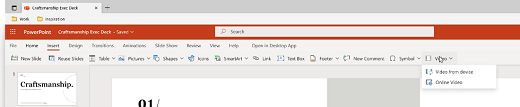
- [ 挿入 ] タブで、[ ビデオ] の下にある矢印をクリックし、[ このデバイス ] (または [マイ PC のビデオ] ) を選択します。
- [ビデオの挿入] ボックスで、目的のビデオを探してクリックし、[挿入] をクリックします。
ローカル PC にあるビデオへのリンクを設定する
リンクの破損を防ぐために、ビデオをプレゼンテーションと同じフォルダーにコピーし、そこにリンクすることをお勧めします。
標準表示モードで、ビデオへのリンクの追加先となるスライドをクリックします。
[ 挿入 ] タブで、[ ビデオ] の下にある矢印をクリックし、[ このデバイス ] (または [マイ PC のビデオ] ) を選択します。
[ビデオの挿入] ボックスで挿入する画像をクリックし、[挿入] ボタンの横にある下向き矢印をクリックし、[ファイルにリンク] をクリックします。
![PowerPoint の [ビデオの挿入] ダイアログ](media/powerpoint16-insertvideolink.png)
新しいバージョンのPowerPointでは、複数のオーディオ トラックを含むビデオの再生がサポートされています。 また、ビデオ ファイルに埋め込まれたクローズド キャプションや字幕もサポートしています。 詳細については、「アクセシビリティの高い PowerPoint プレゼンテーションを作成する」を参照してください。
リンクされたビデオの保存場所を見つける
スライドにビデオが既に存在し、どこに保存されているのかを知りたい場合は、[ ファイル>Info] に移動します。 [メディアの互換性の最適化] の下に、ファイルにリンクされているのか、埋め込まれているのかなど、プレゼンテーション内のすべてのメディア ファイルに関する情報が表示されます。 リンクされたビデオがある場合は、PowerPointリンクの 表示 ハイパーリンクが表示されます。 それをクリックすると、リンクされているファイルの保存場所を示すダイアログ ボックスが開きます。
YouTube ビデオ
YouTube のビデオを挿入する場合は、「YouTube 上のビデオを挿入する、またはリンクする」をご覧ください
ビデオをプレビューする
スライドでビデオを選択すると、進行状況バー、再生/一時停止ボタン、進行状況バー、進む/戻るボタン、タイマー、音量コントロールを備えたツール バーがビデオの下に表示されます。 そのツール バーの左側にある [再生] をクリックすると、ビデオがプレビューされます。

自動でビデオを再生する、またはクリック時にビデオを再生する
既定では、スライド ショーでのビデオはクリック シーケンスの一部として再生されます。 つまり、スライドのどこかをクリックして次のステップに進むと (または、Space キー、右方向キー、または次のステップに進む他のキーを押すと)、ビデオが再生されます。 この [開始] オプションの名前は [一連のクリック動作] です。
ただし、必要に応じて、ビデオが画面に表示されたときに自動的に開始するように、またはクリックされたら再生するように、指定することもできます。
ビデオ フレームを選択します。
リボンの [ 再生 ] タブで、[ スタート ] リストを開き、目的のオプションを選択します。
オプション 説明 一連のクリック動作 前述のように、これが既定の動作です。 スライドのどこかをクリックして次のステップに進むと、ビデオが再生されます。 自動 ビデオは自動的に開始します
(前にアニメーション ステップがある場合は、アニメーション ステップが最初に再生された後、ビデオの再生が自動的に始まります。ビデオの前に他のアニメーション ステップがないスライドの場合は、ビデオの再生がすぐに始まります)。クリック時 ビデオは、クリックされたときにのみ始まります。
スライド ショーでのビデオ再生オプションの詳細については、「プレゼンテーションでビデオの [再生] オプションを設定する」を参照してください。

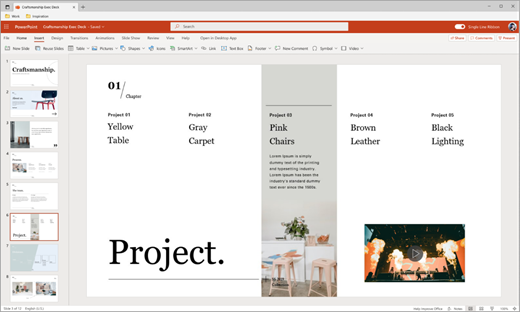
代わりに、オンライン ビデオを挿入する場合
詳細については、YouTube ビデオの挿入に関するページをご覧ください。