
PowerPoint for Microsoft 365は、プレゼンテーション中に単語を文字起こしし、読んでいるのと同じ言語のキャプションとして、または別の言語に翻訳された字幕として画面上に表示できます。 これにより、聴覚障碍のある方や難聴の方、または別の言語の方が得意な方が対象ユーザーの中にいる場合に対応できます。
また、キャプションや字幕の位置、サイズ、色、その他の表示オプションもあり、さまざまな環境や対象ユーザーのニーズにも対応できます。
最適な結果を得るには、PowerPointを実行しているデバイスに接続されているヘッドセット マイクを使用することを強くお勧めします。 また、この機能には、プレゼンテーション全体を通して信頼性の高いインターネット接続が必要です。
(現在のチャネルではバージョン 16.0.11601.20178 以降PowerPoint for Microsoft 365 Windows 10以降が必要です。以前のバージョンの Windows を使用している場合、この機能はサポートされていません)。
キャプションと字幕の設定
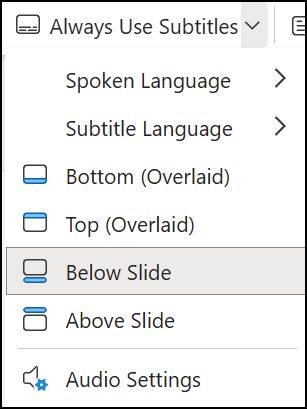
プレゼンテーション中にどちらの言語で話すか、またキャプションと字幕のテキストをどちらの言語で表示するか (翻訳が必要な場合) を選択します。 使用する特定のマイク (お使いのデバイスに複数のマイクが接続されている場合)、画面上に表示する字幕の位置 (上または下、重ねて表示またはスライド外)、その他の表示オプションを選択することができます。
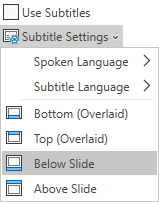
[スライド ショー] のリボン タブで、[字幕の設定] を選択します。 または、コンテキスト メニューの [スライド ショー] メニューまたは [発表者の表示] メニュー> [字幕設定] > [その他の設定] を使用して、プレゼンテーションを離れずに設定を調整することもできます。
![[スライド ショー] タブの [常に字幕を使用する] チェックボックス](media/subtitlescheckbox-001.png)
音声言語を使用して、PowerPoint認識できる音声言語を確認し、目的の言語を選択します。 これが、プレゼンテーション中に話す言語となります (既定では、Office の編集言語に対応する言語に設定されます)。
字幕言語を使用して、PowerPointキャプションまたは字幕として画面上に表示できる言語を確認し、目的の言語を選択します。 これが、対象ユーザーに対して表示されるテキストの言語となります。 既定では、話し手の言語と同じ言語ですが、別の言語を表示することも可能で、その場合は翻訳が行われます。
[字幕の設定] メニューで、キャプションまたは字幕の位置を設定します。 スライドの上または下の余白に重ねて表示するか、スライドの最上部の上または最下部の下に (ドッキングして) 表示することもできます。 既定では、[スライドの下] に設定されています。
その他の外観設定は、[字幕の設定]> [その他の設定 (Windows)] をクリックして使用できます。
字幕の色、サイズ、透明度、フォント スタイルを変更できます。 背景を変更してコントラストを強くしたり、テキストを読みやすくしたりすることができます。
プレゼンテーション中に機能をオンまたはオフにする
プレゼンテーション中にこの機能をオンまたはオフに切り替える場合は、メイン スライドの下にあるツール バーのスライド ショー ビューまたは発表者ツールで [字幕の切り替え] ボタンをクリックします。
スライド ショー ビューの場合:
![スライド ショー ビューの [字幕] ボタンPowerPoint切り替えます。](media/toggle-subtitles-button-in-powerpoint-slide-show-view-001.png)
発表者ツールの場合:

右クリック メニューまたはショートカット キー J で字幕を切り替えることもできます。
スライド ショープレゼンテーションの開始時に字幕を常に起動するには、リボンから [ スライド ショー>Always 字幕を使用して 、すべてのプレゼンテーションでこの機能をオンにすることができます。 (既定ではオフです)。次に、スライド ショーと発表者ビューで、単語のライブ文字起こしが画面に表示されます。
![キャプションと字幕の設定は、PowerPointの [スライド ショー] タブにあります。](media/ppt365mac-slideshowtab-subtitlesettings-001.png)
![スライド ショー ビューの [字幕の切り替え] ボタンPowerPoint。](media/ppt365mac-slideshowview-togglesubtitles-001.png)

![スライド ショー ビューの [字幕] ボタンPowerPoint切り替えます。](media/ppto-slideshowview-togglesubtitles-001.png)
ヒント
- キャプションや字幕に問題がある場合は、もっと慎重に話してみてください。
- 音質に影響を与える可能性のある背景のノイズを避けるか、排除してください。
- キャプションと字幕はクラウドベースの音声サービスに依存するため、高速で信頼性の高いインターネット接続を確立することが重要です。
ライブ キャプションおよび字幕 (音声入力) でサポートされる話し手の言語
複数の音声言語は、PowerPoint for Microsoft 365のライブ キャプションと字幕への音声入力としてサポートされています。 プレビューとしてマークされている言語は、完全サポートの前に提供されており、通常、精度はやや不足しますが、時間の経過と共に改善されます。
| 完全にサポートされる言語 | プレビュー言語 * |
|---|---|
| 中国語 (中国) | アラビア語 |
| 英語 (カナダ) | デンマーク語 |
| 英語 (英国) | オランダ語 |
| 英語 (米国) | 英語 (オーストラリア) |
| フランス語 (フランス) | 英語 (インド) |
| ドイツ語 (ドイツ) | フィンランド語 |
| イタリア語 (イタリア) | フランス語 (カナダ) |
| スペイン語 (スペイン) | ヒンディー語 |
| 日本語 | |
| 韓国語 | |
| ノルウェー語 | |
| ポルトガル語 (ブラジル) | |
| ロシア語 | |
| スペイン語 (メキシコ) | |
| スウェーデン語 |
* 現時点では、"プレビュー言語" は完全にはサポートされていません。 これらの言語の認識は、時間の経過と共に改善されます。
ライブ キャプションと字幕でサポートされる画面上の言語 (テキスト出力)
PowerPoint for Microsoft 365は、60 を超える言語のいずれかで、キャプションまたは字幕を画面上に表示できます。
| アフリカーンス語 | ラトビア語 |
|---|---|
| アラビア語 | リトアニア語 |
| バングラ語 | マダガスカル語 |
| ボスニア語 | マレー語 |
| ブルガリア語 | マルタ語 |
| 広東語 (繁体字) | マオリ語 |
| カタロニア語 | ノルウェー語 (ブークモール) |
| 簡体中国語 | ペルシャ語 |
| 繁体中国語 | ポーランド語 |
| クロアチア語 | ポルトガル語 |
| チェコ語 | ケレタロ オトミ語 |
| デンマーク語 | ルーマニア語 |
| オランダ語 | ロシア語 |
| 英語 | サモア語 |
| エストニア語 | セルビア語 (キリル) |
| フィジー語 | セルビア語 (ラテン) |
| フィリピノ語 | スロバキア語 |
| フィンランド語 | スロベニア語 |
| フランス語 | スペイン語 |
| ドイツ語 | スウェーデン語 |
| ギリシャ語 | タヒチ語 |
| クレオール語 (ハイチ) | タミル語 |
| ヘブライ語 | テルグ語 |
| ヒンディー語 | タイ語 |
| フモン語 (ドー) | トンガ語 |
| ハンガリー語 | トルコ語 |
| アイスランド語 | ウクライナ語 |
| インドネシア語 | ウルドゥー語 |
| イタリア語 | ベトナム語 |
| 日本語 | ウェールズ語 |
| スワヒリ語 | ユカテコ語 |
| 韓国語 |
ライブ キャプションと字幕に関する重要な情報
PowerPointライブ キャプションと字幕は、Microsoft 365 のクラウド強化機能の 1 つであり、Microsoft Speech Services を利用しています。 お客様の音声は本サービスの提供のために Microsoft に送信されます。 詳細については、Office でよりスマートに作業する方法に関するページをご覧ください。
障碍のある方向けのテクニカル サポート
Microsoft は、すべてのお客様に最適な操作性を提供することを目指しています。 アクセシビリティに関連する障穣や質問がある場合は、 Microsoft Disability Answer Desk にお問い合わせください。 Disability Answer Desk サポート チームは、一般的なユーザー補助技術を駆使するトレーニングを受けており、英語、スペイン語、フランス語、および米語の手話でサポートを提供することができます。 お住まいの地域での連絡先の詳細については、Microsoft Disability Answer Desk サイトを参照してください。
政府機関、商用、またはエンタープライズ ユーザーの場合は、 Enterprise Disability Answer Desk にお問い合わせください。
関連項目
PowerPointでのビデオ再生とオーディオ再生のアクセシビリティ機能
Microsoft 365 のアクセシビリティ機能を使用するためのデバイスのセットアップ