
他のファイルを開くことなく、別のプレゼンテーションから自分のプレゼンテーションに 1 つまたは複数のスライドを追加できます
(既定では、コピーしたスライドは、コピー先のプレゼンテーションに挿入した後のスライドのデザインを継承します。ただし、代わりにコピーするスライドの書式設定を保持することを選ぶこともできます)。
1 つのプレゼンテーションから別のプレゼンテーションにスライドをインポートするときは、単純に元のスライドをコピーします。 コピーに加えた変更は、他のプレゼンテーションの元のスライドには影響しません
注
この機能は、ローカル ファイルのスライドを再利用する場合にのみ使用できます。 クラウド ファイルからスライドを再利用することは非推奨になりました。
スライドの追加先のプレゼンテーションを開きます。
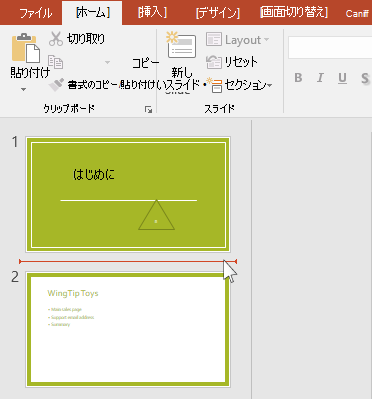
左側のスライドのサムネイル ウィンドウで、スライドを追加する場所をクリックします。
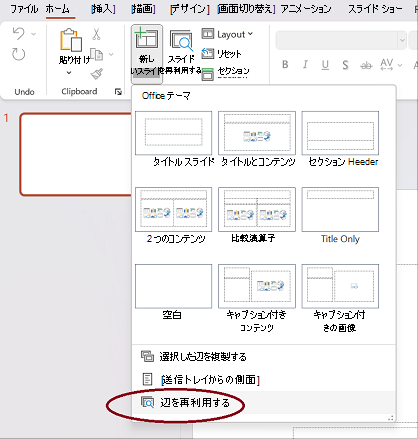
リボンの [ホーム] タブの [スライド] グループで、[新しいスライド] の下にある矢印をクリックし、[スライドの再利用] を選択します。
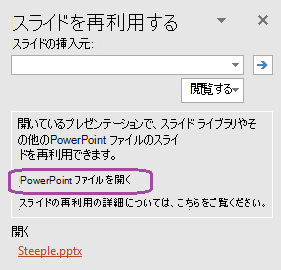
[スライドの再利用] ウィンドウで、[PowerPoint ファイルを開く] をクリックします。
[参照] ダイアログ ボックスで、必要なスライドを含むプレゼンテーション ファイルを探してクリックし、[開く] をクリックします。
追加先のプレゼンテーションに追加するスライドで元のプレゼンテーションの書式設定をそのまま使用するには、スライドを追加先のプレゼンテーションに追加する前に [元の書式を保持する] チェック ボックスをオンにします。 (このチェックボックスが選択されていない場合、コピーしたスライドは、後に挿入されたスライドのスタイルを継承します)。次に、[スライドの再利用] ウィンドウで、次のいずれかの操作を行います。
単一のスライドを追加するには、そのスライドをクリックします。
すべてのスライドを追加するには、任意のスライドを右クリックし、[すべてのスライドを挿入] をクリックします。
![挿入したスライドで元のプレゼンテーションで使用されるスタイルを維持する場合は、[ソースの書式設定を保持] オプションを選択します。](media/ppt-reuseslides3-ver2016.png)
![[新しいスライド] メニューには、スライドの再利用コマンドが含まれています。](media/pptmac2016-reuseslides.png)
![macOS の [コマンド] ボタン](media/mac-cmd.gif)