既に Word でプレゼンテーションのアウトラインをメモしており、それをスライドに追加する簡単な方法を探している場合は、PowerPoint に Word のアウトラインをインポートできます。
Word でアウトラインを作成する
Word を開きます。
[ 表示>Outline] を選択します。 アウトラインが自動的に生成され、[アウトライン] ツールが開きます。
文書に見出し (H1 から H9 の見出しレベル) がある場合は、それらの見出しがレベル別に整理されます。
文書に見出しと小見出しがまだない場合、アウトラインは箇条書きとして表示され、段落または本文のテキストごとに個別の箇条書きが表示されます。 次のように見出しや見出しレベルを割り当てまたは編集し、文書の構造を設定します。
- 箇条書き項目を選択します。 または、Ctrl キーを押して複数の行を選択します。
- [アウトライン レベル] ボックスで、スライド タイトルに対して [レベル 1] の見出しレベルを選択し、そのスライド上の箇条書きに対しては [レベル 2] を選択します。
- 終了した場合、または文書を編集する場合には、[アウトライン表示を閉じる] を選択します。
Word でアウトラインを保存する
ドキュメントを保存するには、[ファイル] >[保存] を選択し、ファイルに名前を付けてから、[保存] をもう一度選択します。 [閉じる] を選択して文書を閉じます。
注
PowerPointプレゼンテーションに挿入するには、Wordドキュメントを閉じる必要があります。
Word のアウトラインを PowerPoint にインポートする
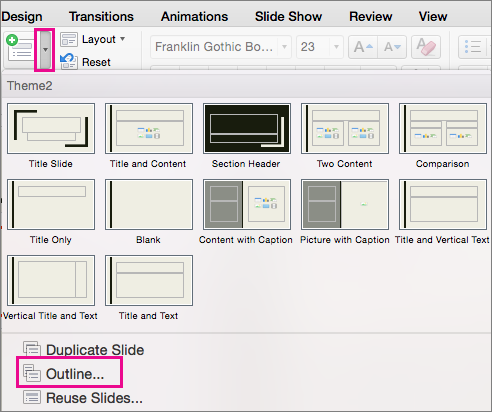
PowerPointを開き、[アウトライン] から [新しいスライド>スライド] を選択します。
[アウトラインの挿入] ダイアログ ボックスで、Wordアウトラインを見つけて選択し、[挿入] を選択します。
注
Word文書に見出し 1 または見出し 2 のスタイルが含まれている場合、PowerPointはコンテンツ内の各段落のスライドを作成します。
アウトラインをインポートするためのガイドライン
PowerPointは、.docx、.rtf、または .txt 形式でアウトラインをインポートできます。
- アウトラインがWordドキュメントの場合スライドに含める任意のテキストに見出し形式を適用します。 たとえば、テキスト ブロックに標準スタイルを適用した場合、WordはそのテキストをPowerPointに送信しません。
- アウトラインが .txt ファイルの場合 インデントを使用して見出しレベルを示します。 テキストのインデントされていない行が、新しいスライドのタイトルになります。