
自己実行プレゼンテーションを使用して、展示会やコンベンションでブースやキオスクで無人で実行したり、ビデオとして保存してクライアントに送信したりできます。
[ スライド ショー ] タブで、[ スライド ショーのセットアップ] を選択します。
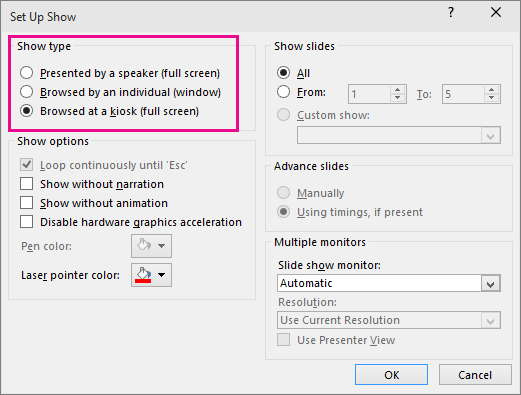
[種類] で、次のいずれかのオプションを選びます。
- 発表者が発表 (全画面表示) スライド ショーを見ているユーザーがスライドを進めるタイミングを制御できるようにします。
- 個々のユーザーが参照する (ウィンドウ) スライドショーをウィンドウに表示します。このウィンドウでは、スライドの進行を制御することはできません。
-
キオスクで参照 (全画面表示) 見ている人が Esc キーを押すまでスライド ショーをループします。
スライド切り替えのタイミングをリハーサルして記録する
次の表示の種類を選択すると、スピーカー (全画面表示) またはキオスク (全画面表示) で参照される場合は、効果とスライドのタイミングをリハーサルして記録します。
[ スライド ショー ] タブで、[ タイミングのリハーサル] を選択します。
注
プレゼンテーション タイマーは、[ タイミングのリハーサル] を選択するとすぐに開始されます。
リ ハーサル ツール バーが表示され、[ スライド時間 ] ボックスが表示され、プレゼンテーションのタイミングが開始されます。
![PowerPoint の [記録] ボックス](../media/powerpoint16-selfrunningrecording.png)
図: [リハーサル] ツール バー
 次へ (次のスライドに進む)
 一時停止
一時停止
 スライド時間
 繰り返します
 合計プレゼンテーション時間
プレゼンテーションの時間を記録しながら、[リハーサル] ツール バーで、次のうち必要な操作を行うことができます。
- 次のスライドに移動するには、[ 次へ] を選択します。
- 時刻の記録を一時的に停止するには、[ 一時停止] を選択します。
- 一時停止後に時刻の記録を再開するには、[ 一時停止] を選択します。
- スライドが表示される時間の正確な長さを設定する場合は、[スライド表示時間] ボックスに時間の長さを入力します。
- 現在のスライドの時刻の記録を再開するには、[ 繰り返し] を選択します。
最後のスライドのタイミングを設定すると、プレゼンテーションの所要時間を示すメッセージ ボックスが表示され、次のいずれかの操作を行うように求められます。
- 記録されたスライドのタイミングを保持するには、[ はい] を選択します。
- 記録されたスライドのタイミングを破棄するには、[いいえ] を選択 します。
スライド一覧表示モードに切り替わり、プレゼンテーションの各スライドの時間が表示されます。
ナレーションやサウンドを追加する
ナレーションを録音するには、コンピューターにサウンド カードとマイクが必要です。また、マイクが外付けの場合にはマイク コネクタも必要です。
[ スライド ショー ] タブの [ セットアップ ] グループで、[ レコード ] ボタンの矢印を選択します。
次のいずれかのオプションを選択してください:
- 現在のスライドから
- 最初から
[ 記録の開始] を選択します。
スライド ショーの記録を終了するには、スライドを右クリックし、[表示の 終了] を選択します。
記録されたスライド ショーのタイミングは自動的に保存されます。また、スライド ショーはスライド一覧表示モードになり、各スライドの下にタイミングが表示されます。
ナレーションはプレゼンテーションを実行する前に録音できますが、プレゼンテーション中に出席者のコメントをナレーションとして録音することもできます。 プレゼンテーションの一部でのみナレーションが必要な場合は、選択したスライドやオブジェクトに対して音声やコメントを個別に録音することができます。 詳細については、「スライド ショーをナレーションとスライド切り替えのタイミングとともに記録する」を参照してください。
![[種類] のオプション](../media/powerpoint-mac-2016-show-type-options.png)


![繰り返し] ボタン [繰り返し] を選択します](../media/powerpoint365mac-slideshowrehearsal-repeatbutton.png)
![[画面切り替え] タブのオプション](../media/powerpoint-mac-2016-transitions-tab.png)

