フォルダーを使ってファイルを整理するのと同じように、[セクション] を使うとスライドを意味のあるグループに整理できます。
セクションを追加する
- スライド間を右クリックして [セクションの追加] を選択します。
縮小表示ウィンドウに [タイトルなしのセクション] が追加され、[セクション名の変更] ダイアログ ボックスが開きます。
- [セクション名] ボックスに、セクション名を入力します。
- [名前の変更] を選択します。
- セクションを折りたたむには、セクション名の横にある三角形をクリックします。 セクション名の隣にある数字は、そのセクション内のスライドの数を示します。
セクションを移動または削除する
[ 表示>スライド 並べ替えツール] を選択します。
- セクションを移動するには、セクション タイトルを目的の場所にドラッグします。たとえば、3 番目のセクションを最初のセクションの前に移動します。
- セクションを削除するには、右クリックして [ 削除] を選択します。
フォルダーを使ってファイルを整理するのと同じように、[セクション] を使うとスライドを意味のあるグループに整理できます。
同僚との共同作業中、各セクションの所有権を個人に割り当てることができます。 また、空白のスレートから始める場合は、セクションを使用してプレゼンテーションのアウトラインを作成できます。
セクションを追加する
- 標準表示のサムネイル ウィンドウで、セクションの最初のスライドとなるスライドをクリックします。
- [ホーム] タブで、[セクション セクション]
 クリックし、[セクションの追加] をクリックします。
- [ セクション名 ] ボックスに、セクションの名前を入力します。
- セクションを追加するには、新しいセクションの最初のスライドを選び、手順 2 と 3 を繰り返します。
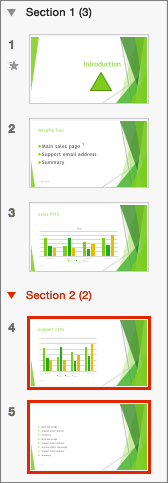
入力した名前は、各セクションの上に見出しとして表示され、セクション内のスライドの数がかっこ内に表示されます。
ヒント
セクション名の横にある矢印をクリックして、セクションを折りたたんだり展開したりします。
セクションの順序を変更する
- 標準表示またはスライド一覧表示で、セクションのタイトルを目的の場所にドラッグします。たとえば、3 番目のセクションを最初のセクションの前に移動します。
セクションの名前を変更する
- 標準表示またはスライド一覧表示で、セクション名をダブルクリックし、[セクション名] ボックスに新しい名前を入力します。
PowerPoint for the webでセクションを追加するには、ウィンドウの下部にあるステータス バーの [スライド並べ替えツール] ![ボタン [スライド並べ替えツール] ボタンをクリックして、[スライド並べ替え](../media/powerpoint-slide-sorter-view-button-001.png) ツール] ビューに切り替えます。 スライド一覧表示になったら、新しいセクションの最初のスライドを選択し、それを右クリックし、[セクションの追加] を選択します。 セクションの名前を入力し、Enter キーを押します。
ツール] ビューに切り替えます。 スライド一覧表示になったら、新しいセクションの最初のスライドを選択し、それを右クリックし、[セクションの追加] を選択します。 セクションの名前を入力し、Enter キーを押します。
セクションの名前を変更またはセクションの削除を行うには、セクションを選択し、それを右クリックし、コンテキスト メニューから適切な項目を選びます。
