
グラフは、PowerPointまたは Excel で作成できます。 グラフ化する必要のあるデータが多数ある場合は、Excel でグラフを作成し、それをプレゼンテーションにコピーします。 データが定期的に変更するため、最新の数値を常にグラフに反映する必要のある場合は、これが最適な方法です。 この場合、グラフをコピーして貼り付けるときに、元の Excel ファイルへのリンクを保持しておいてください。
演習
PowerPointで最初から単純なグラフを作成するには、[挿入]、[グラフ] の>クリックし、目的のグラフを選択します。
[ 挿入>グラフ] をクリックします。
![PowerPoint の [グラフの挿入] ボタン](../media/powerpoint16-insertchart.png)
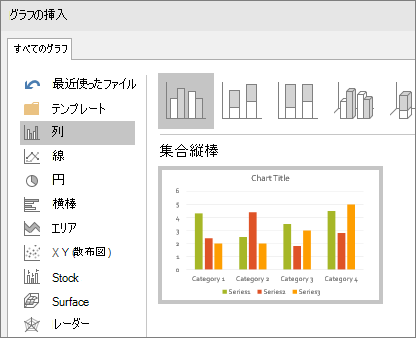
グラフの種類をクリックし、必要なグラフをダブルクリックします。
ヒント
データに最適なグラフを決定するには、「利用可能なグラフの種類」を参照してください。
ワークシートが表示されるので、プレースホルダー データを自分の情報と置き換えます。
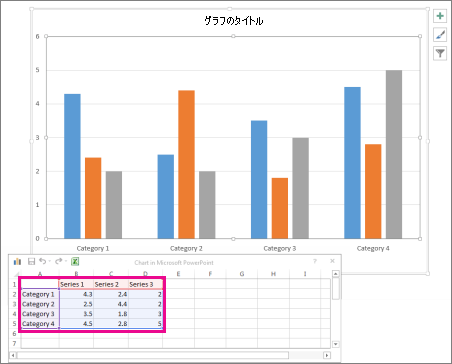
グラフを挿入すると、右上隅の横に小さなボタンが表示されます。 [グラフ要素グラフ
![要素] ボタン](../media/o15-xl-chartelementsbtn.jpg) を使用して、軸タイトルやデータ ラベルなどの表示、非表示、書式設定を行います。 または、[グラフスタイル] [
を使用して、軸タイトルやデータ ラベルなどの表示、非表示、書式設定を行います。 または、[グラフスタイル] [![グラフの外観のカスタマイズ] ボタン](../media/ogv15chatrstylebutton.gif) を使用して、グラフの色やスタイルをすばやく変更します。
を使用して、グラフの色やスタイルをすばやく変更します。ヒント
[グラフフィルター]
 は、グラフ内のデータを表示または非表示にする、より高度なオプションです。
完了したら、ワークシートを閉じます。