アニメーション効果の再生は、オーディオ クリップやビデオ クリップの開始時、さらにはオーディオやビデオの再生中であっても開始できます。 また、アニメーション効果は、アニメーションで表示する図形やオブジェクトをクリックして開始することもできます。
アニメーション効果をクリックして開始する
- アニメーションを追加する図形またはオブジェクトを選びます。
- [アニメーション>アニメーションの追加>アニメーションの追加に移動し、追加するアニメーションを選択します。
- 次に、[ アニメーション>アニメーション>アニメーション ウィンドウ] に移動します。
![[アニメーション] タブの [アニメーション ウィンドウ] トグルを見つける場所。](media/ppt-animation-pane-png.png)
- [アニメーション ウィンドウ] で、クリック時にアニメーション効果の再生を開始するアニメーション図形や他のオブジェクトを選びます。
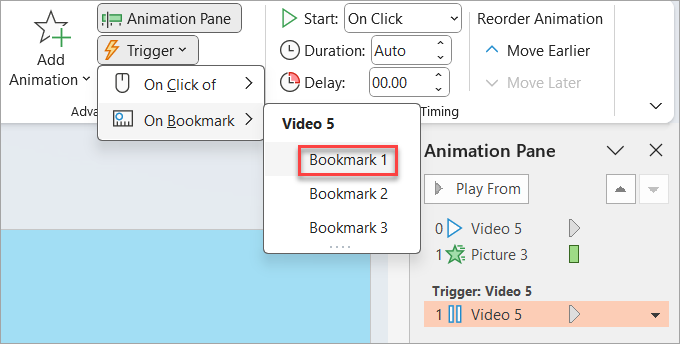
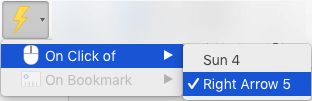
- [ アニメーションの詳細設定 ] グループで、[ トリガー] をクリックし、[ クリック時] をポイントしてオブジェクトを選択します。
ビデオ クリップやオーディオ クリップの再生中にアニメーション効果を開始する
ビデオ クリップやオーディオ クリップの途中でアニメーション効果を開始するには、まずクリップの目的のポイントにブックマークを挿入する必要があります。
- アニメーション効果を適用するビデオ クリップまたはオーディオ クリップにブックマークを追加します。
- [アニメーション>アニメーション>アニメーション ウィンドウ] に移動します。
- [アニメーション ウィンドウ] で、オーディオ クリップまたはビデオ クリップの特定のポイントで開始するアニメーション効果を選択します。
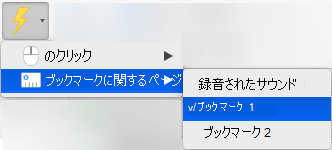
- [アニメーションの詳細設定] グループの [開始のタイミング] をクリックし、[ブックマーク時] をポイントして、アニメーションを開始するブックマークをクリックします。