
プレゼンテーションの記録を行うと、そのすべての要素 (ナレーション、アニメーション、ポインターの動き、タイミングなど) がプレゼンテーション自体に保存されます。 本質的に、プレゼンテーションは、視聴者がPowerPointで見ることができるビデオになります。
プレゼンテーションをビデオに変換して表示の準備をするには、次の 2 つのオプションがあります。
- プレゼンテーションをビデオ ファイル形式 (.mp4 または.wmv) に保存/エクスポートします。
- プレゼンテーションを PowerPoint Show (.ppsx) ファイルとして保存します。 (PowerPoint表示がスライド ショーに全画面表示で表示され、すぐに表示できます)。
ビデオ ファイルとして保存する
スライドを作成し、含めるタイミングとナレーションおよびレーザー ポインターの動きを記録したら、ビデオ ファイルを作成する準備ができます。
51 秒
[ファイル] メニューで、[保存] を選び、PowerPoint プレゼンテーション形式 (.pptx) で最近の作業がすべて保存されていることを確認します。
[ ファイル>Export>ビデオの作成] を選択します。 (または、リボンの [ 記録 ] タブで、[ ビデオにエクスポート] を選択します)。
[ビデオの作成] 見出しの最初のドロップダウン ボックスで、必要なビデオの品質を選びます。 これは完成したビデオの解像度に関係します。 ビデオの品質が高いほど、ファイルのサイズが大きくなります (ニーズに合うものを決定するためにテストすることができます)。
オプション 解像度 表示手段 Ultra HD (4K)* 3840 x 2160、最大のファイル サイズ 大型モニター フル HD (1080 p) 1920 x 1080、大きいファイル サイズ コンピューター画面および HD 画面 HD (720p) 1280 x 720、中程度のファイル サイズ インターネットおよび DVD 標準 (480p) 852 x 480、最小のファイル サイズ ポータブル デバイス * Ultra HD (4K) オプションは、Windows 10以降を使用している場合にのみ使用できます。
[ ビデオの作成 ] 見出しの下の 2 番目のドロップダウン ボックスには、プレゼンテーションにナレーションとタイミングが含まれているかどうかを示します。 (必要に応じて、この設定を切り替えることができます)。
- タイミング設定を行ったナレーションを記録していない場合、既定値は [記録されたタイミングとナレーションを使用しない] となります。
各スライドの既定の所要時間は 5 秒です。 そのタイミングは、[各スライドの所要時間 (秒)] ボックスで変更できます。 ボックスの右側にある上向き矢印を選択して期間を長くするか、下矢印を選択して期間を短縮します。 - タイミング設定を行ったナレーションを記録している場合、既定値は [記録されたタイミングとナレーションを使用する] となります。
- タイミング設定を行ったナレーションを記録していない場合、既定値は [記録されたタイミングとナレーションを使用しない] となります。
[ビデオの作成] を選択します。
[ ファイル名 ] ボックスにビデオのファイル名を入力し、このファイルを含むフォルダーを参照して、[保存] を選択 します。
[ファイルの種類] ボックスで、[MPEG-4 ビデオ] または [Windows Media ビデオ] を選びます。
画面の下にあるステータス バーにビデオ作成の進行状況が表示されます。 ビデオの作成処理は、ビデオの長さとプレゼンテーションの複雑さによっては、数時間を要する場合があります。
ヒント:長いビデオの場合は、一晩作成するように設定できます。 そうすれば、次の朝は準備が整います。新しく作成したビデオを再生するには、指定したフォルダーの場所に移動し、ファイルをダブルクリックします。
PowerPoint スライド ショーとして保存する
他のユーザーがPowerPoint表示ファイルを開くと、編集モードではなく、スライド ショーに全画面表示で表示されます。 プレゼンテーションはすぐに見ることができます。
[ファイル] メニューで、[保存] を選び、PowerPoint プレゼンテーション形式 (.pptx) で最近の作業がすべて保存されていることを確認します。
[ファイル] メニューの [名前を付けて保存] を選びます。
PowerPoint スライド ショー ファイルを保存するフォルダーの場所を選びます。
[ファイルの種類] ボックスで、[PowerPoint スライド ショー (*.ppsx)] を選びます。
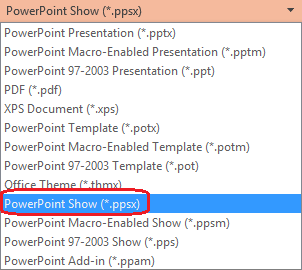
[保存] をクリックします。
プレゼンテーションをビデオに変換する理由
再現性の高いプレゼンテーションを、メールへの添付、Web への公開、CD、または DVD によって仕事仲間や顧客に配布する場合は、プレゼンテーションをビデオとして保存し、ビデオとして再生されるようにします。
プレゼンテーションは、MPEG-4 ビデオ ファイル (.mp4) または.wmv ファイルとして保存できます。 両方の形式は広範にサポートされており、インターネットからストリーミングできます。
プレゼンテーションをビデオとして記録する際のヒントをいくつか次に示します。
- ビデオ内では、音声ナレーションとレーザー ポインターの動きの記録およびタイミング設定を行うことができます。
- マルチメディア ファイルのサイズと、ビデオの品質を指定できます。
- ビデオにはアニメーションと切り替えを含めることができます。
- プレゼンテーションは、コンピューターに PowerPoint がインストールされていなくても再生できます。
- プレゼンテーションに埋め込みのビデオが含まれている場合、操作しなくてもビデオが正しく再生されます。
- プレゼンテーションの内容によっては、ビデオの作成に時間がかかる場合があります。 長いプレゼンテーションやアニメーション、切り替え、またメディア コンテンツを含むプレゼンテーションほど作成時間は長くなります。 ただし、ビデオの作成中も PowerPoint は使用できます。
ビデオに含まれないプレゼンテーションの部分
次の項目は、PowerPointを使用して作成したビデオには含まれません。
- PowerPoint の前のバージョンで挿入されたメディア。 これらのメディアをビデオに含めるには、メディア オブジェクトを変換またはアップグレードしてください。
たとえば、PowerPoint 2007 を使用してメディアを挿入した場合、リンクされ、プレゼンテーションで再生されます。 ただし、ファイルをビデオとしてエクスポートすると、リンクされたメディアが削除されます。 ファイルを新しいファイル形式に変換できます ([ ファイル ] タブを選択し、[ 情報] で [変換] を選択します)。または、メディア オブジェクトを右クリックして、アップグレードするファイルを選択できます。ファイルが埋め込まれており、正しくエクスポートされます。 - QuickTime メディア (ffdShow という名前のサード パーティの QuickTime コードをインストールしており、互換性を確保するために最適化した場合を除きます)
- マクロ
- OLE/ActiveX コントロール
作成したビデオの活用方法
作成したビデオは、次の方法を使用して他のユーザーと共有できます。
- プレゼンテーションを他のユーザーにメールで送信する
- ファイル共有またはその他の場所に保存する
- 次のセクション「Microsoft 365 に保存」で説明されているように、Microsoft 365 アカウントにアップロードします。
Microsoft 365 に保存
ビデオ ファイルを作成したら、Microsoft 365 アカウントにアップロードし、そこから共有できます。 Microsoft 365 には、organizationのユーザーがビデオをアップロード、表示、共有できるビデオ機能が含まれています。 ビジネスまたは教育機関のサブスクライバーは、PowerPoint for Microsoft 365内からこのサービスにアクセスできます。
- まず、上記の「 ビデオ ファイルとして保存」 セクションの手順を実行して、プレゼンテーションからビデオを作成します。
- ビデオ ファイルの準備ができたら、Microsoft 365 アカウントにアップロードします (例: Clipchamp ホームページを使用)。 OneDrive/SharePoint に保存され、Wordドキュメントや Excel スプレッドシートなどの他のファイルと同じくらい便利に操作できます。
このサービスの詳細については、「Microsoft Clipchampとは」を参照してください。