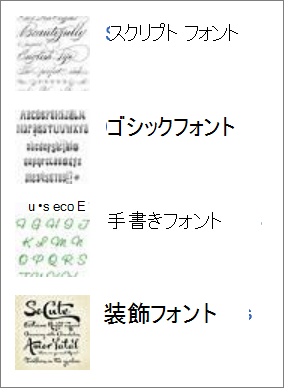
PowerPointに含まれていないフォントを使用する場合は、Web を検索することで、サード パーティベンダーからより多くのフォント セットを取得できます。
サード パーティからフォントをインストールする
- フォントをコンピューターにダウンロードします。
- フォントが圧縮された .zip ファイルにある場合は、そのファイルを右クリックし、[ すべて抽出] を選択します。
ファイルは圧縮されず、コンピューター ディスクに保存されます。 - フォント ファイルを右クリックし、[インストール] を選択します。
次の 3 つの手順では、フォントが正しくインストールされていることを確認できます。 - Windows キーを押し、「 Fonts 」と入力し、[ フォント ] コントロール パネルを選択します。
- コントロール パネルには、インストールしたフォントを含め、コンピューターにインストールされているすべてのフォントの一覧が表示されます。
プレゼンテーションでフォントを使用する
フォントのインストール中にPowerPointが開いていた場合は、アプリを閉じて再度開きます。
フォントは、PowerPointのリボンの [フォント ] リストで使用できるようになりました。
フォントを特定のテキストに適用するには、テキストを選択し、[ ホーム>] タブで [ フォント ] を選択し、使用するフォントを選択します。プレゼンテーションのフォントを既定にするには、[ 表示 ] タブで [ スライド マスター ビュー] を選択します。 [ スライド マスター ] タブで、[ フォント ] を選択し、[ フォントのカスタマイズ] を選択します。 詳細については、「 PowerPointで既定のフォントを変更する」を参照してください。
スライド マスター ビューは、PowerPoint for the webでは使用できません。
サード パーティ製フォントについて
これらの種類のフォントをダウンロードしてインストールすると、任意のソフトウェア アプリケーションで使用できます。 ただし、次の点に注意してください。
- サード パーティ製フォントは自己責任でダウンロードします。
- フォントを購入できる正当なサイトは多数あります。 ただし、一部のベンダーでは埋め込みを許可していません。 (ライセンス権限によって、文書にフォントを埋め込む方法や方法が決まります)。 これは、これらのフォントがインストールされていない他のユーザーにプレゼンテーションを送信する予定がある場合に問題になる可能性があります。慎重に選択したフォントは表示されません。 代わりに、コンピューターに置き換えフォントが表示されます。
- Web には無料フォントのサイトがありますが、未完成のフォント セットもあれば、コンピューターに既に搭載されたフォントと競合するフォントもあります。