
モーフ切り替えを使用して、オブジェクトをスライド間で移動および変換できます。 Morph は、PowerPoint for Microsoft 365 for Mac、PowerPoint for Mac、および iPad と iPhone でユーザーをPowerPointするために使用できます。
画面切り替え効果「変形」を設定する方法
「変形」画面切り替え効果を効果的に設定するには、少なくとも 1 つのオブジェクトが共通する 2 つのスライドが必要です。 簡単に設定するには、変形するオブジェクトを含むスライドをコピーして貼り付けた後に、2 枚目のスライド上にあるそのオブジェクトを別の場所に移動します。 また、単に 1 枚目のスライドから次のスライドにオブジェクトをコピーして貼り付けることもできます。
画面切り替え効果 [変形] の始めと終わりを 2 枚のスライドに設定したら、それらが自動的にアニメーション表示されて移動するように、画面切り替え効果 [変形] を適用することができます。 次の操作を実行します。
Mac でのモーフの使用
- サムネイル ウィンドウで、画面切り替え効果「変形」を適用するスライドを選択します。 これは、画面切り替え効果「変形」を適用するオブジェクト、画像、または単語を追加した 2 番目のスライドになります。
- リボンで、[切り替え>モーフ] を選択します。
![PowerPoint 2016 for Mac の [画面切り替え効果] メニューの [変形] を表示します](media/ppt16mac-morph.png)
- 次に、[効果のオプション] を選択して、作成する変形画面切り替え効果の種類を選択します。 最適なオブジェクト、単語または文字を選ぶことができます。
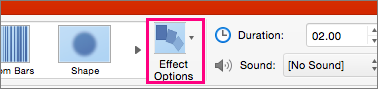
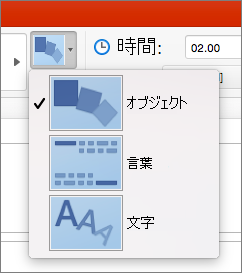
スライド上でオブジェクトを移動させたり、色の変更やテキストの移動なども可能です。
iPhone 用の PowerPoint for iPad と PowerPoint での Morph 遷移の使用
- サムネイル ウィンドウで、変形画面切り替え効果を適用するスライドを選択します。 これは、「変形」画面切り替え効果を適用するオブジェクト、画像、または単語を追加した 2 番目のスライドになります。
- リボンで、[切り替え>Transition Effect>Morph] を選択します。
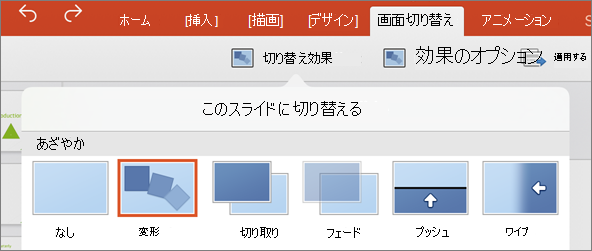
- 次に、[効果のオプション] を選択して、作成する変形画面切り替え効果の種類を選択します。 最適なオブジェクト、単語または文字を選ぶことができます。
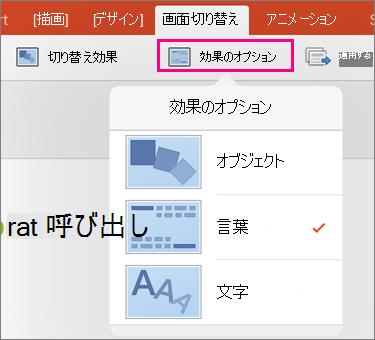
スライド上でオブジェクトを移動させたり、色の変更やテキストの移動なども可能です。