Microsoft 365 で OneDrive または SharePoint にプレゼンテーションを保存すると、同僚と同時に作業できます。
ファイルを他のユーザーと共有する
他のユーザーを招待してPowerPoint ファイルにアクセスして共同作業するには、次の手順を実行します。
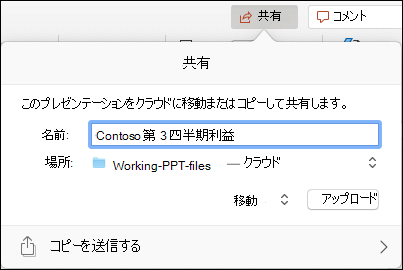
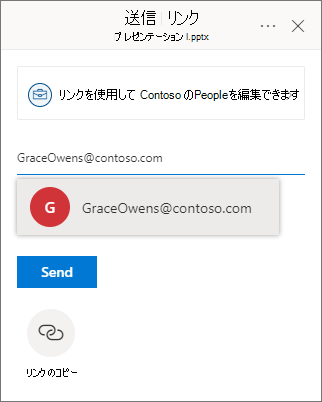
プレゼンテーションを開いた状態で、リボンの右上隅にある [共有 ] ボタンを選択します。 プレゼンテーションを Microsoft 365 の OneDrive または SharePoint にまだ保存していない場合は、メッセージが表示されます。
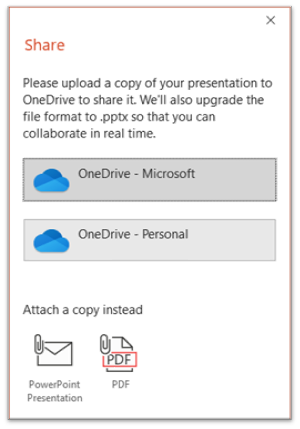
(このパネルを使用してファイルのコピーを共有することもできます)。[ 共有 ] ダイアログ ボックスでは、1 人以上の受信者を招待して、コラボレーションのためにプレゼンテーションにアクセスするように求められます。 受信者ごとに、メール アドレスを入力します。 連絡先に連絡先がある場合は、名前を入力するだけです。
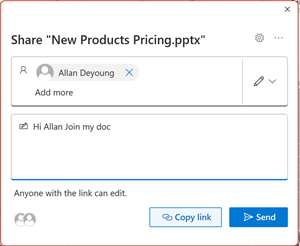
ドロップダウン リストを使用して、受信者がファイルを 編集できるか 、ファイルのみを 表示できるか を示します。 必要に応じてメモを追加します。
続行するには、[送信] を選択 します。
注
[ 共有 ] ダイアログ ボックスには別のオプションがあります。 [リンクのコピー ] ボタンを使用してリンクを共有します。 リンクを持つすべてのユーザーが、既定のアクセス許可を持つドキュメントにアクセスできます。
コラボレーション
他のユーザーが共有ドキュメントの作業に参加すると、その存在とアクティビティの証拠を確認できます。
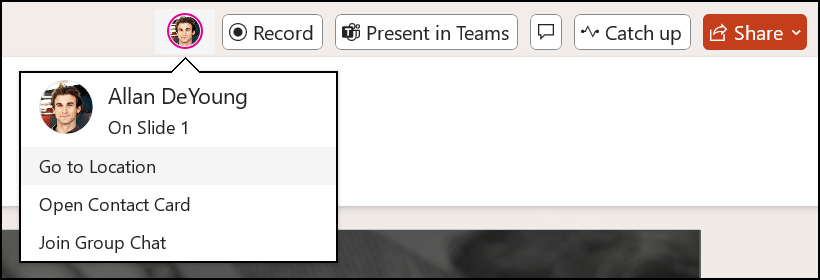
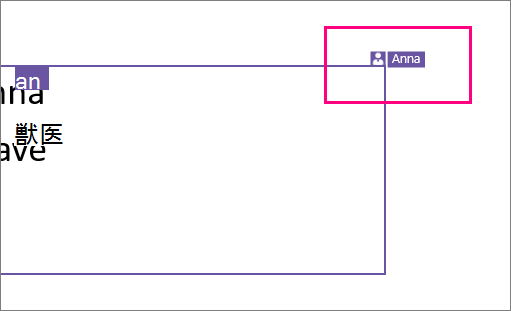
プレゼンテーションが開いている状態で、コラボレーションの兆候をメモします。 他のユーザーがプレゼンテーションを表示または変更すると、そのサムネイル (画像またはイニシャル) がリボンの右上隅に表示されます。
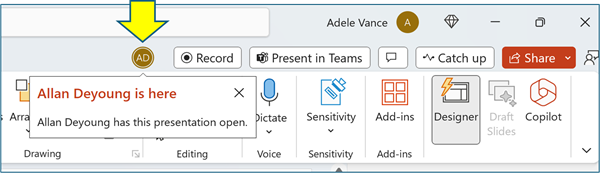
フル ネームの自動表示を有効にするには (つまり、アクセシビリティの目的で) [ファイル > オプション] > [詳細設定] > [表示] > [選択した項目のプレゼンス フラグを表示する] に移動します
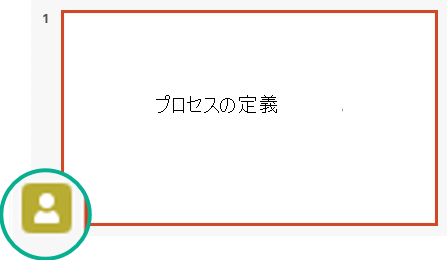
スライドで現在作業しているユーザーを確認するには、サムネイル ウィンドウのスライドに表示される ID アイコンにカーソルを合わせます。
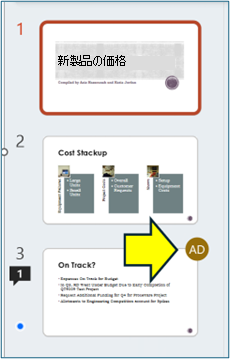
サムネイルの表示サムネイルを選択すると、そのスライドの影響を受ける領域の周囲に罫線が表示される完全なスライドが表示されます。
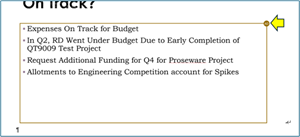
下書きスライドの表示作業が完了したら、ファイルを保存するだけです。 リビジョンに競合がない場合は、自動的にマージされます。
変更の確認と競合の解決
共有PowerPointプレゼンテーション ファイルを閉じると、最近の変更を確認し、チームの編集内容の違いを解決できます。
すべての変更を確認する
ファイルを保存すると、競合しないすべての変更が自動的にプレゼンテーションにマージされます。 [ マイ変更] ビューでこれらを確認できます。
[自分の変更] か [他のユーザーによる変更] を選びます。
解決する競合が複数ある場合は、次の操作を行います。
[次へ] を選び、競合の解決処理を続けます。 以前の競合を見直す場合は、[前へ] を選びます。
残りのすべての競合に対して同じ変更セットを選択する場合は、[チェック] ボックス [残りの競合に対してこれを行う] を選択します。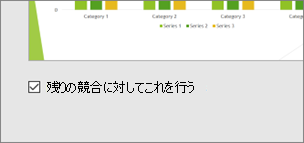
競合の解決が完了したら、[完了] を選択 します。
競合する変更の詳細
競合する変更がある場合は、コラボレーターの 1 人による変更と競合する変更の視覚的な比較が表示されます。 変更と直接競合する変更のみが比較に表示されます。 [競合の解決] 画面に進み、保持する変更を選択します。
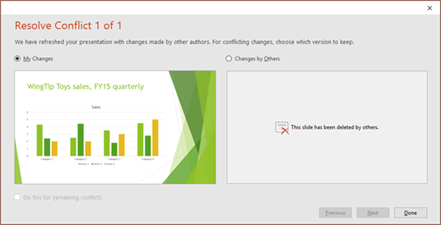
コメント、タスク、チャットを使用して共有ファイルで通信する
PowerPointは、お互いのスライドのリビジョンをリアルタイムで表示するだけでなく、プレゼンテーション ファイル内のさまざまなチーム操作を可能にします。
コメント コメントを作成、表示、または返信するには、[ コメント ] アイコンを使用します。
コメントに返信したり、解決したり、コメントを完了としてマークしたりできます。 詳細については、「コメントの 追加」を参照してください。
タスク。 タスクは、クローズに割り当てて追跡できる特別な種類のコメントです。 詳細については、「タスクの 追加」を参照してください。
チャット。 (Microsoft 365 のみ)OneDrive for Work or school または SharePoint に保存されているプレゼンテーションで作業している他のユーザーと、Microsoft 365 ですぐにチャットできます。
- ツール バーの右端で、ファイルで現在作業しているコラボレーターのアイコン (画像またはイニシャル) をクリックします。
- 表示されるメニューで、[ グループ チャットに参加] を選択します。
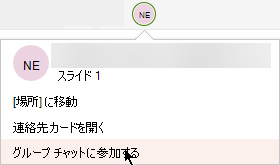
- チャット ウィンドウを使用して、現在ファイルに含まれているすべてのユーザーと対話します。
注
その後、別のユーザーがファイルを開いて編集した場合は、チャットに参加することもできます。 ただし、チャット履歴ではなく、その時点からの新しいメッセージのみが表示されます。
変更されたファイルを再度開く際の通知
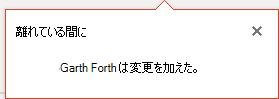
他のユーザーが変更を加えた後に共有プレゼンテーションを再度開くと、PowerPoint for Microsoft 365によってこの旨が通知されます。 離席中に変更を加えたユーザーを示すバナー メッセージ。
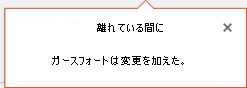
他のユーザーの最近のリビジョンを表示する
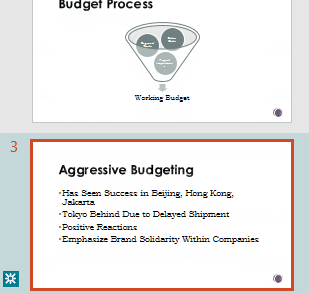
コラボレーターのリビジョンを含むスライドには、サムネイル ウィンドウの余白に青いドットが表示されます。 スライドサムネイルのコラボレーションインジケータードットをメモします。
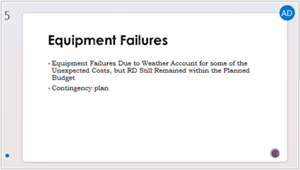
サムネイルを選択して、フルサイズのスライドを開きます。
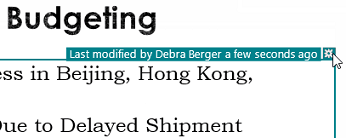
表示されているスライドで、アウトラインで示されている変更された部分を参照してください。 色付きの四角形で示される変更された領域。
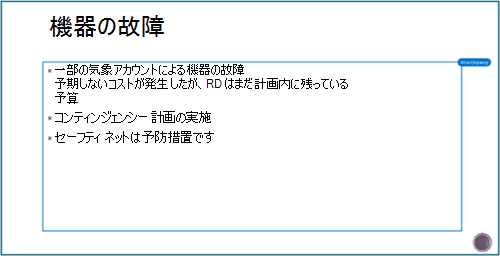
注
最近変更したスライドは強調表示されますが、すべての変更がスライドに表示されない場合があります。 表示されていないリビジョンの種類には、ノート ウィンドウの変更、図形の削除、コメントの追加、アニメーションの変更が含まれます。
以前のバージョンのプレゼンテーションにアクセスする
職場または学校向けに OneDrive と OneDrive を介して保存されたファイルを操作している間、Office は以前のバージョンのファイルを保持します。 特定のファイルについては、以前のバージョンの一覧を表示し、必要に応じて以前のバージョンを復元できます。
以前のバージョンの一覧を表示する
ファイルを開き、次の手順を実行します。
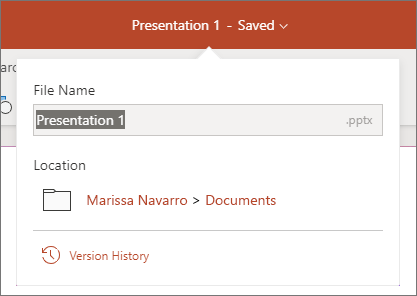
アプリ ウィンドウのタイトル バーでファイル名を選択します。
バージョン履歴を選択します。
以前のバージョンの一覧を表示します。
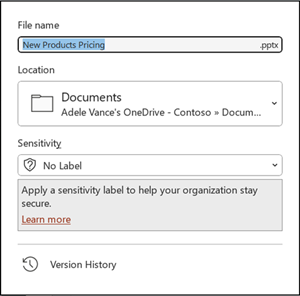
以前のバージョンを開く
- [ バージョン履歴 ] ウィンドウで、以前のバージョンを選択します。
- [ バージョンを開く] を選択します。
- 読み取り専用コピーが別のウィンドウに表示されるようになりました。
リビジョンの強調表示の詳細
リビジョンの強調表示が発生する範囲には、いくつかの要因が影響を与える可能性があります。
リビジョンの強調表示は、OneDrive と SharePoint に格納されている共有ドキュメントに対して機能します。
ファイルが暗号化またはパスワードで保護されている場合、変更は強調表示されません。
ファイルが .odp 形式の場合、または古い PowerPoint .ppt または .pps 形式の場合、変更は強調表示されません。
変更を行うユーザーがPowerPoint for the webまたはPowerPoint for Microsoft 365を使用している場合にのみ、変更が強調表示されます。 (具体的には、少なくともバージョン 1707 の現在のチャネルまたはバージョン 1803 Semi-Annual Enterprise Channel)。 Office のバージョンを検索するためのリンクを次に示します。
セキュリティ センターのプライバシー オプションでドキュメントのリビジョン データがオフになっている場合、変更は強調表示されません。
プライバシー オプションがオンになっていない
プライバシー オプションがオンになっていない場合、プレゼンテーションには、ユーザーの名前と、オブジェクトに対する最新の編集時刻が格納されます。 必要に応じて、ドキュメント インスペクターを使用してその情報を削除できます。 この記事の方法については、「 ドキュメント、プレゼンテーション、またはブックを検査して、非表示のデータと個人情報を削除する」を参照してください。
プライバシー オプション が オンになっている
プライバシー オプションがオンになっている場合は、リビジョンの強調表示がオフになります。 したがって、ユーザー関連のデータ (ユーザー名とその最近のアクセスタイミング) のストレージはありません。
データが格納される場所
リビジョンの強調表示を可能にするために、個々のスライドの読み取り/未読状態に関するデータは、PowerPoint別に保存されます。 そのデータが格納される場所は、使用されているPowerPointのバージョンとチャネルによって異なります。
注
Microsoft では、ユーザー設定を保存するために設計されたオンライン Microsoft サービスにそのデータを格納する方向に移行しています。
次の表に、PowerPointのバージョンと、ファイルを開く各ユーザーに固有の読み取り/未読状態データを格納する場所を示します。 このリンクを使用して 、Office のバージョンを検索します。
| このPowerPoint アプリの場合 | バージョン番号 (以降のバージョンを含む) | データの読み取り/未読状態は、ここに保存されます |
|---|---|---|
| 現在のチャネルのPowerPoint for Microsoft 365 | 1707 から 1710 | PC ディスクの次のパスの下 %appdata%\Microsoft\PowerPoint\SlideViewState この場所は Windows Users フォルダーによって保護されます。必要に応じて、既読/未読の状態を記録しているファイルを手動で削除することができます。 |
| 現在のチャネルのPowerPoint for Microsoft 365 | 1711 | Microsoft Online Services |
| Semi-Annual Enterprise Channel でのPowerPoint for Microsoft 365 | 1803 | Microsoft Online Services |
| PowerPoint for Microsoft 365 for Mac | 16.11 | Microsoft Online Services |
| PowerPoint for Android | 16.0.9001.2077 | Microsoft Online Services |
| PowerPoint for iOS | 2.9.108.0 | Microsoft Online Services |
| PowerPoint Mobile | 17.8827 | Microsoft Online Services |
スライド ライブラリを見逃していますか?
PowerPointにスライド ライブラリを表示する場合は、フィードバックをお寄せください。 Microsoft 365 操作方法フィードバックを提供する方法に関するページを参照してください。 入力は、今後の更新プログラムに含める機能の優先順位付けに役立ちます。
![共有] ボタン](media/ppt365mac-sharebutton-collabcorner.png)



![[チャット] ボタンが強調表示された灰色のメニュー バー](media/docchat-1.png)

![コメント] ボタン](media/ppt365-commentsbutton-incollabspace.png)
![チャット] ボタン](media/ppto-chatbutton-transparentbackground.png)
![現在編集している他のユーザーに関する通知の横にある [チャット] ボタン](media/ofweb-docchaticon.png)