
注
- この記事の情報は、職場または学校アカウントでサインインしている場合にのみ適用されます。
- Microsoft アカウント (個人用 outlook.com メール アドレスなど) でサインインしているときの透かしについては、「 Microsoft 365 のコンテンツが AI によって生成されるときに透かしを含める」を参照してください。
- organization の IT 管理者である場合は、「Microsoft 365 で AI を使用して生成または変更されたコンテンツに透かしを追加する」を参照して、organizationで透かしを有効にする方法の詳細を確認してください。
Microsoft 365 で AI を使用して生成または変更されたコンテンツに関する透明性を高めるために、透かしを画像、ビデオ、またはオーディオ コンテンツに追加できます。 画像に透かしを追加するかどうかを制御し、organization の IT 管理者がビデオとオーディオ コンテンツに透かしを追加するかどうかを制御します。 お客様は、欺瞞的な AI コンテンツの生成や共有を行わないなど、 Microsoft Enterprise AI Services の倫理規定を常に遵守する責任を負います。
注
透かしの配置や文言はカスタマイズできません。
透かしを使用しなくても、Microsoft 365 で AI を使用して生成または変更した画像、ビデオ、オーディオ コンテンツの メタデータに追加情報が追加され ます。
画像の透かし
Microsoft 365 で AI を使用して生成または変更した画像の透かしを有効にできます。 たとえば、Microsoft Designer または Word または PowerPoint の画像生成機能を使用する場合です。
画像の右下隅にある透かしの例を次に示します。

場合によっては、透かしが画像上の別の場所に表示される場合や、透かしが "AI 生成" というテキストとして表示される場合があります。
画像の透かしを有効にするには、次の操作を行います。
- 職場または学校アカウントで https://myaccount.microsoft.com にサインインします。
- [マイ アカウント>データとプライバシー]>[データ オプション] に移動します。
- [ AI 生成コンテンツの透かし] セクションを開き、[ 透かしを表示] トグルをオンにします。
![[マイ アカウントのプライバシー] 設定の画像の透かしトグルのスクリーンショット。トグルは [オフ] の位置にあります。](media/watermark-toggle-images-off-myaccount.png)
画像の透かしを有効にすると、Microsoft 365 で AI を使用して生成した新しい画像や、変更した既存の画像に透かしが追加されます。
この設定は、同じ職場または学校アカウントでサインインしているすべてのデバイスに適用されます。
動画およびオーディオ コンテンツの透かし
organization の IT 管理者は、Microsoft 365 で AI を使用して生成または変更するビデオおよびオーディオ コンテンツに透かしを追加するかどうかを制御します。 organization の IT 管理者がそれらをオンにすると、AI によって生成されたビデオとオーディオ コンテンツに透かしが追加されます。
2 つの例を紹介します。
- Clipchamp で生成した動画に視覚的な透かしが追加されます。
- Word ドキュメントから Copilot を使用して生成したオーディオの概要に、オーディオの透かしが追加されます。
以下は動画全体に表示される動画の透かしの例です。
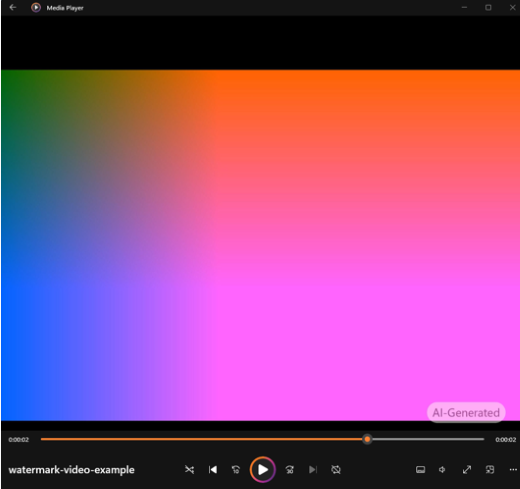
場合によっては、ビデオの透かしはビデオの右下隅にある Copilot アイコンになります。
オーディオ コンテンツの場合、透かしは "このオーディオは AI によって生成されています" とテキストで示されます。 透かしは、オーディオ コンテンツの最初または最後で聞こえます。
Microsoft 365 で AI によって生成または変更されたコンテンツのメタデータに追加情報が追加されました
ユーザーや IT 管理者によって透かしがオンになっていない場合でも、AI の使用を開示する一部の情報は、Microsoft 365 で AI を使用して生成または変更した画像、ビデオ、オーディオ コンテンツのメタデータに追加されます。
たとえば、コンテンツのメタデータに追加される追加情報には、使用された AI モデル、コンテンツを生成したアプリ、コンテンツが生成された時刻などが含まれる場合があります。 詳細については、 Coalition for Content Provenance and Authenticity (C2PA) の Web サイトを参照してください。