
テキストに加えて、写真、ビデオ、リンク、ドキュメント、タグ、メンションをニュースフィード投稿に含めることができます。
注
組織によっては、この記事で説明している機能をカスタマイズしたり、その一部を制限したりしている場合があります。
目的に合ったトピックをクリックしてください
- 投稿に Web サイト ページへのリンクを含める
- 投稿にビデオを埋め込む
- 投稿に SharePoint ドキュメントへのリンクを含める
- 投稿にメンションを含める
- 投稿にタグを含める
- 投稿に画像を含める
投稿に Web サイト ページへのリンクを含める
投稿に Web サイト ページへのリンクを含めることができます。 サイトの Web アドレスを表示するか、Web アドレスを目的のテキストに置き換えることができます。
- 目的のリンクの Web アドレスをコピーします。
- リンクを挿入するテキスト ボックスをクリックします。
たとえば、通常、メッセージのテキストにリンクを配置します。

- コピーした Web アドレスを貼り付けます。
Web アドレスがメッセージのテキストに表示され、URL を表示テキストに置き換えるオプションを示すウィンドウが下に開きます。

- 必要な場合は、目的の表示テキストを入力し、チェックマークをクリックします。

- [ Post]\(投稿\) をクリックしてエントリを完了し、リンクは表示テキストで書式設定されます。

投稿にビデオを埋め込む
YouTube や同様のサービスの動画をニュースフィード投稿に埋め込むことができます。 これを行うプロセスは、上記の Web ページへのリンクを含めるためのプロセスと似ています。 ビデオへのリンクを投稿に貼り付け、必要に応じて表示テキストに置き換えます。 動画のサムネイルが投稿に表示され、他のユーザーがビデオ プレーヤーで実行できるようになります。
注
一部のビデオでは、ビデオを他の場所に埋め込むのに必要なコードの使用に制限が設けられます。
- サービスのビデオに移動し、URL をクリップボードにコピーします。
- ニュースフィードで、ビデオ URL を新しい投稿に貼り付け、Enter キーを押します。
ビデオのサムネイルと、表示テキストでビデオ URL を書式設定するオプションが表示されます。
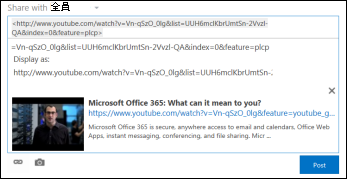
- 必要な場合は、ビデオ URL の表示テキストを入力し、チェックマークをクリックします。

- [ 投稿 ] をクリックしてニュースフィードエントリを完了します。

投稿に SharePoint ドキュメントへのリンクを含める
SharePoint ドキュメントへのリンクは、Web ページへのリンクを含めるのとほぼ同じ方法で含めます。 文書へのリンクを投稿に貼り付け、必要に応じて表示テキストに置き換えます。
- ドキュメントを含む SharePoint ライブラリに移動します。
- 文書の横にある省略記号 (...) をクリックして吹き出しを開きます。
- [ドキュメント URL] をクリップボードにコピーします。
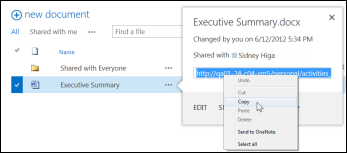
- ニュースフィードで、文書へのリンクを挿入するテキスト ボックスをクリックします。
- リンク アイコンをクリックします。
- [ドキュメント URL] に貼り付け、チェックマークをクリックします。
ドキュメント URL は、メッセージのテキストに表示されます。
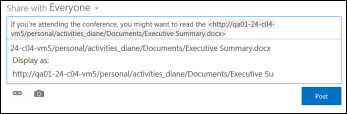
- [ドキュメント URL] の代わりに表示テキストを表示する場合は、[テキストとして表示] ボックスに入力し、チェックマークをクリックします。

- [ 投稿 ] をクリックしてエントリを完了し、表示テキストがリンクとして表示されます。

投稿にメンションを含める
ニュースフィード投稿でorganizationの誰かに注意を引きたい場合は、それらをメンションできます。

投稿で他のユーザーにメンションすると、次の結果が得られます。
People、メンションされたことを知らせる電子メール メッセージを受け取メンション。
注
Email通知は、メンションされたユーザーのプロファイルで有効にする必要があります。
フォローしているユーザーメンション場合は、ニュースフィードに更新情報が表示されます。
フォローしていないユーザーメンション場合は、ニュースフィードの [メンション] リンクに番号が追加され、メンションされたことを示します。
organization内の他のユーザーには、リンクとしてメンションしたユーザーが表示され、自分のサイト ページに移動できます。
投稿にメンションを含める方法:
- テキスト ボックス内をクリックします。
- @ 文字を入力し、 @mentionするユーザーの名前の入力を開始します。
最初の @ 文字を入力すると、現在フォローしているすべてのユーザーの一覧が表示されます。 入力を続けるにつれて、エントリの一致に最も近い名前が表示されます。 フォローしているユーザーの一覧に一致が見つからない場合は、organization内の他のすべてのユーザーの中に一致 (存在する場合) が表示されます。 - メンションするユーザーの名前が表示されたら、名前をクリックして追加します。
投稿にタグを含める
特定の用語やアイデアに注意を引き、特定のラベルの下にある投稿の情報を分類するのに役立つタグを投稿に含めます。
注
タグは 1 つの単語で構成する必要があります。 複数の単語を使用するタグを使用する場合は、大文字を使用して単語を一緒に実行して単語を区別できます。

特定のタグに関連付けられているすべての投稿をすばやく表示するには、そのタグをクリックします。 さらに、投稿にタグを含めると、 タグに従 っているユーザーは、現在フォローしていない場合でも、ニュースフィードで更新を受け取ります。
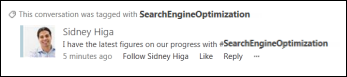
投稿にタグを含める方法:
- タグを挿入するテキスト ボックスをクリックします。
- #文字を入力し、参照する用語の入力を開始します。
入力時に、他のユーザーがタグを使用したことがある場合や、organizationでいくつかのタグが定義されている場合は、提案を受け取ることがあります。 タグの入力を完了しなくても、推奨されるタグをクリックして受け入れます。
投稿に画像を含める
.jpg、.bmp、または .png 形式の画像を投稿に含めることができます。
- 画像を挿入するテキスト ボックスをクリックします。
- カメラ アイコンをクリックします。
- [ 画像の選択 ] ボックスで、追加する画像を参照し、[ 開く] をクリックします。
- [ アップロード ] をクリックして、投稿に画像を追加します。