
SharePoint ドキュメント ライブラリまたはリストからアイテムを削除しても、SharePoint からすぐには削除されません。 削除されたアイテムは、一定期間サイトのごみ箱に入ります。 その間、削除したアイテムを元の場所に復元するか、削除してストレージ領域を解放できます。
重要
SharePoint のごみ箱は Windows のごみ箱とは異なります。 デスクトップまたはアプリから削除したファイルを復元する場合は、まず Windows のごみ箱を使用します。 Windows ごみ箱をデスクトップに配置するには、「 ごみ箱を表示または非表示にする」を参照してください。
注
OneDrive のごみ箱を探している場合は、OneDrive サイトに移動し、左側のウィンドウで [ ごみ箱 ] を選択します。
サイトのごみ箱内のアイテムの復元については、「 SharePoint サイトのごみ箱内のアイテムを復元する」を参照してください。
サイトのごみ箱からアイテムを削除する
SharePoint サイトのごみ箱からアイテムを削除するには
画面の左側にあるクイック起動バーで、[ごみ箱] をクリックします。
クイック起動バーに [ごみ箱] が表示されない場合は、次のようにしてください。[設定
![] Office 365 [設定] ボタン をクリック](../media/settingsbutton.png) し、[サイト コンテンツ] をクリックします。
し、[サイト コンテンツ] をクリックします。[ごみ箱] オプションは、[サイト コンテンツ] ページの右上にあります。
![SharePoint Online サイトのコンテンツ ページの [ごみ箱] ボタン](../media/spo-site-recycle-contents-page.png)
[ ごみ箱 ] ページで、削除または復元するアイテムまたはファイルの左側にあるボックスをクリックします。
[削除] をクリックし、選択したファイルを削除します。
![SharePoint Online の [ごみ箱] の [アイテムの削除] ボタン](../media/spo-site-recycle-delete-button.png)
注
探しているアイテムが表示されない場合は、既に削除され、サイト コレクションのごみ箱に移動されている可能性があります。 または、保持時間制限 (93 日) を超え、既に完全に削除されている可能性があります。
SharePoint サイトのごみ箱からすべてのアイテムを削除するには
画面の左側にあるクイック起動バーで、[ごみ箱] をクリックします。
クイック起動バーに [ごみ箱] が表示されない場合は、次のようにしてください。[設定
し、[サイト コンテンツ] をクリックします。[ごみ箱] オプションは、[サイト コンテンツ] ページの右上にあります。
[ごみ箱] ページで、[ごみ箱を空にする] [
![ごみ箱を空にする] ボタン](../media/sp2019-empty-recycle-bin-button.png) をクリックして、すべてのアイテムを削除します。
をクリックして、すべてのアイテムを削除します。
[空のごみ箱] が表示されない場合は、ごみ箱内のすべてのアイテムの選択を解除してください。
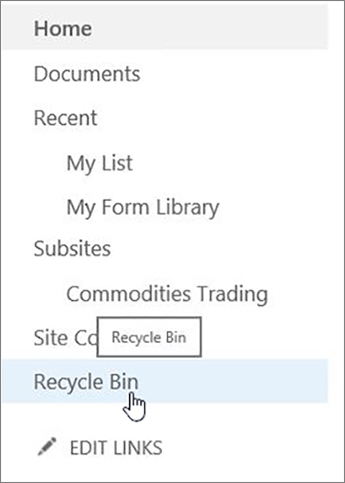
![[サイト コンテンツ] でのごみ箱ボタンの表示](../media/spo-sitecontents-recyclebin.png)
![[削除] ボタンが強調表示されている SharePoint 2016 の [ごみ箱] ページ](../media/sp16-recycle-site-delete-button.png)

削除したアイテムを SharePoint サイトのごみ箱から復元できますか。
サイトのごみ箱からアイテムを削除すると、そのアイテムは自動的に Second-Stage またはサイト コレクションのごみ箱に入り、SharePoint から完全に削除されるまで一定の期間保持されます。 サイト コレクション管理者の場合は、サイト コレクションのごみ箱からアイテムを復元できます。 詳しくは、「 サイト コレクションのごみ箱から削除済みアイテムを復元する」をご覧ください。
ご意見を寄せてください。
この記事は役に立ちましたか? 役に立った場合は、このページの一番下のリンクを使ってお知らせください。 お役に立たなかった場合は、わかりにくかった点や情報が不足している点をお知らせください。 ご使用の SharePoint のバージョン、OS、ブラウザーも含めてください。 皆様からのご意見は、事実を確認し、情報を追加して、この記事を更新するために利用させていただきます。