
注
この記事は SharePoint Server にのみ適用され、SharePoint Online には適用されません。 SharePoint Online のごみ箱については、「 サイト コレクションのごみ箱から削除済みアイテムを復元する」を参照してください。
ごみ箱は、ユーザーがファイル、ファイルのバージョン、リスト アイテム、ライブラリ、リスト、およびフォルダーをサイトから削除するときに、セーフティ ネットを提供します。 ユーザーがこれらのアイテムをサイトから削除すると、アイテムはごみ箱に入れられます。 この記事では、サイト コレクション管理者がサイト コレクションのごみ箱を管理する方法について説明します。 サイトの共同作成者が実行できるタスクの詳細については、「 SharePoint サイトのごみ箱内のアイテムを復元する」を参照してください。
重要
この記事で説明するサイトのごみ箱は、Windows のごみ箱とは異なるものです。 Windows のごみ箱については、「Windows のごみ箱を再びデスクトップに表示する」を参照してください。
この記事の内容
- 概要
- サイト コレクション管理のごみ箱ページからアイテムを表示する
- サイト コレクションの (第 2 段階の) ごみ箱ページを使ってアイテムを削除する
- サイト コレクションの (第 2 段階の) ごみ箱ページを使ってアイテムを復元する
概要
サイト コレクション管理者は、[サイト コレクションの管理] の [ごみ箱] ページからサイト コレクション全体の削除済みアイテムを表示して管理できます。 このページからは、ユーザーのごみ箱に現在入っているアイテムおよびユーザーがごみ箱から削除したアイテムを見ることができ、サイト コレクションのごみ箱とも呼ばれる第 2 段階のごみ箱にアイテムを送ることができます。
サーバー管理者が設定する元の削除予定日を過ぎていない場合、ごみ箱のアイテムを削除したユーザーは、サイト コレクション管理者に連絡してアイテムを元の場所に復元できます。 既定では、ごみ箱の中のアイテムは 30 日後に自動的に削除されます。 アイテムがユーザーのごみ箱またはサイト コレクション (第 2 段階) のごみ箱のどちらに送られた場合でも、サーバー管理者が [サーバーの全体管理] で指定した日数を過ぎたアイテムは自動的に削除されます。
注
サイトにごみ箱が表示されない場合、サーバー管理者がごみ箱を無効にしている可能性があります。
1. ユーザーがドキュメント ライブラリからドキュメントを削除します。
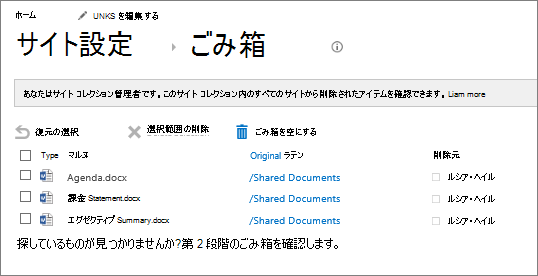
2. ドキュメントはサイトのごみ箱に移動され、ユーザーまたはサイト コレクション管理者はそれを復元または削除できます。
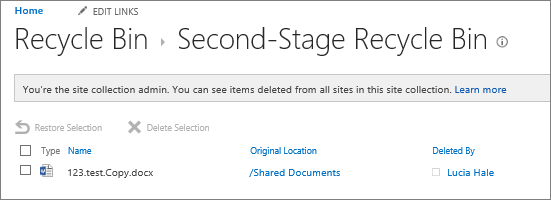
3. ファイルがサイトのごみ箱から削除された場合は、サイト コレクションまたは Second-Stage ごみ箱に送信され、サイト コレクション管理者はそれを復元したり、完全に削除したりできます。
サイト コレクション (第 2 段階) ごみ箱を使用すると、サイト コレクションの管理者は、サイトからアイテムが完全に削除される前に、2 番目のステージのセーフティ ネットを提供することで、削除されたアイテムをより詳しく制御できます。 ごみ箱からアイテムを削除すると、アイテムはサイト コレクションの管理者が管理する第 2 段階のごみ箱 (サイト コレクション (第 2 段階) のごみ箱とも呼ばれます) に送られます。
サイト コレクションのごみ箱は既定で有効になっており、サイト コレクション レベルの [サーバーの全体管理] で構成されます。 このレベルで有効にすると、サーバー管理者はアイテムが消去されるまでごみ箱に保持される期間を指定できます。 サーバー管理者は、サイト コレクション (第 2 段階) のごみ箱を無効にすることも、サイト コレクションのごみ箱をまとめて無効にすることもできます。
サーバーの全体管理サイトからごみ箱を構成する方法の詳細については、「 TechNet でごみ箱設定を構成する」を参照してください。
サイト コレクション管理のごみ箱ページからアイテムを表示する
サイト コレクション管理者は、[サイト コレクションの管理] の [ごみ箱] を使って、他のユーザーによって削除されたアイテムを表示、削除、復元できます。 サイトのごみ箱が表示されない場合、サーバーの管理者が無効にしている可能性があります。
![[サイトの設定] の [ごみ箱] メニュー](../media/sp15-recylebin-selectview.png)
- アプリを追加するサイトで、[設定] Office 365
![[設定] ボタン](../media/settingsbutton.png) をクリックし、[サイトの設定] をクリックします。
をクリックし、[サイトの設定] をクリックします。 - [サイト コレクションの管理] の [ごみ箱] をクリックします。
サイト コレクションの (第 2 段階の) ごみ箱ページを使ってアイテムを削除する
既定では、ユーザーが削除したアイテムはごみ箱に送られます。 サイト コレクション管理者は、[サイト コレクションの管理] の [ごみ箱] ページの [エンド ユーザーのごみ箱内のアイテム] ビューでこれらのアイテムを見ることができます。 ユーザーがごみ箱からアイテムを削除すると、アイテムはサイト コレクション (第 2 段階) のごみ箱に送られます。 サイト コレクション管理者は、[エンド ユーザーのごみ箱から削除したアイテム] ビューでこれらのアイテムを見ることができます。
サイト コレクション管理者がサイト コレクション (第 2 段階) のごみ箱から削除したアイテムは、サイトから完全に削除されます。
アプリを追加するサイトで、[設定] Office 365
をクリックし、[サイトの設定] をクリックします。[サイト コレクションの管理] の [ごみ箱] をクリックします。
次のいずれかの操作を実行します。
- エンド ユーザーのごみ箱のアイテムを表示するには、[エンド ユーザーのごみ箱内のアイテム] ビューをクリックします。
- サイト コレクションのごみ箱のアイテムを表示するには、[エンド ユーザーのごみ箱から削除したアイテム] ビューをクリックします。
削除するアイテムの横のチェック ボックスをオンにします。
[選択したアイテムの削除] をクリックします。
サイト コレクションの (第 2 段階の) ごみ箱ページを使ってアイテムを復元する
サーバー管理者が設定する元の削除予定日をアイテムが過ぎていない限り、ごみ箱のアイテムを削除したユーザーは、サイト コレクション管理者に依頼して、アイテムを元の場所に復元できます。 既定では、ごみ箱のアイテムは 30 日後に自動的に削除されます。
アプリを追加するサイトで、[設定] Office 365
をクリックし、[サイトの設定] をクリックします。[サイト コレクションの管理] の [ごみ箱] をクリックします。
次のいずれかの操作を実行します。
- エンド ユーザーのごみ箱のアイテムを復元するには、[エンド ユーザーのごみ箱内のアイテム] ビューをクリックします。
- サイト コレクションのごみ箱のアイテムを復元するには、[エンド ユーザーのごみ箱から削除したアイテム] ビューをクリックします。
復元するアイテムの横のチェック ボックスをオンにします。
[選択したアイテムの復元] をクリックします。
復元しようとするアイテムが格納されていた元のフォルダーが既に削除されている場合は、元の場所に再度フォルダーが作成された後、そのフォルダーにアイテムが復元されます。
Windows のごみ箱を再びデスクトップに表示する
Windows のごみ箱は SharePoint とは関係ありませんが、削除したローカル ファイルを取得するためにアクセスできる状態にしておくことが重要です。 ここでは Windows のごみ箱を再びデスクトップに表示する方法を示します。
Windows 10ごみ箱をデスクトップに戻すには:
- [スタート
![] ボタンWindows 10 [スタート] ボタン](../media/windows-10-start-button-small.png) を選択し、タイトル バーの [設定]
を選択し、タイトル バーの [設定]![[SharePoint 2016 の設定] ボタンを選択します。](../media/sp16-settings-button-icon.png)
- [ 個人用設定>Themes>Desktop アイコンの設定] を選択します。
- [ごみ箱のチェック] ボックス>[Apply] を選択します。
• Windows 8.1でデスクトップ アイコンの設定にアクセスするには、画面の右端からスワイプし、[検索] を選択します。 [検索] ボックスに「desktop icons」と入力し、[デスクトップのアイコンの表示または非表示] を選択します。
• Windows 7 でデスクトップ アイコン設定にアクセスするには、[スタート] ボタンを選択し、[検索] ボックスに「desktop icons」と入力し、[デスクトップのアイコンの表示または非表示] を選択します。