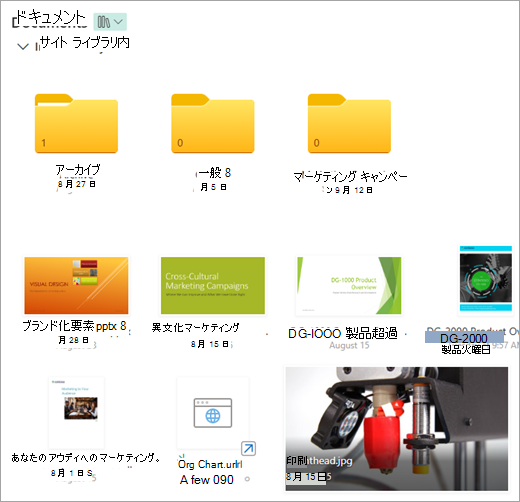
Microsoft 365 または SharePoint Server 2019 で SharePoint を使用している場合は、ドキュメント ライブラリの外部にあるアイテムへのリンクをドキュメント ライブラリに追加できます。 たとえば、別のドキュメント ライブラリ、サイト、または外部 Web サイトにあるファイルまたはフォルダーへのリンクを追加できます。 ドキュメント ライブラリにリンクを追加すると、そのライブラリ内のアイテムの一覧にリンクが表示されます。
注
- この機能は、SharePoint クラシック エクスペリエンスまたは SharePoint 2016 サーバー以前では使用できません。
- 使用している SharePoint のバージョンを確認するには、「使用している SharePoint のバージョン」を参照してください。
ドキュメント ライブラリにリンクを追加するには
リンクを追加するドキュメント ライブラリに移動します。
左上のメニューで [ 新規] を選択し、[ リンク] を選択します。
![[新規] メニューの [リンク] コマンドを示すスクリーンショット。](../media/add-new-link-from-the-new-menu.png)
[ リンク先の作成 ] ダイアログ ボックスで、リンクを入力します。
たとえば、別のライブラリにあるファイルへのリンクを追加する場合は、まずそのライブラリに移動します。 リンク先のファイルを右クリックし、[リンクのコピー] を選択 します。 作成するリンクの種類を選択し、リンクをコピーします。 リンクを追加するドキュメント ライブラリに戻り、[リンクの作成] ダイアログ ボックスにそのリンクを入力します。
Microsoft 365 でファイルへのリンクを取得する方法の詳細については、「 SharePoint ファイルまたはフォルダーを共有する」を参照してください。[リンク先の作成] ダイアログ ボックスに リンクを 入力すると、[ ファイル名 ] フィールドが表示されます。 [ ファイル名 ] フィールドにリンクの名前を入力し、[ 作成] を選択します。
注
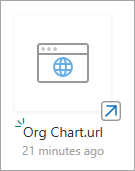
リンクを作成すると、ファイル名の末尾に ".url" が自動的に追加されます。
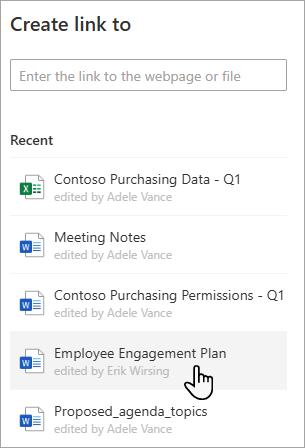
または、[新規] >[リンク] を選択し、[最近使った項目] の一覧から項目を選択することもできます。 アドレスまたはファイル名を入力しなくても、ドキュメント ライブラリにリンクが自動的に追加されます。