
SharePoint サイト上のファイルに変更を加え、他のユーザーが編集できないようにする場合は、ファイルをチェックアウトします。 チェックアウトしたファイルはオンラインまたはオフラインで編集でき、必要であれば何度も保存できます。
編集を完了してファイルをライブラリに再びチェックインすると、変更が他のユーザーに表示され、適切なアクセス許可を持っているユーザーがファイルを編集できるようになります。 また、ファイルに変更を加えないか、ファイルに保持しないことにした場合は、バージョン履歴に影響を与えないように、チェックアウトを破棄するだけで済みます。
ヒント
Office ドキュメントを他のユーザーと同時に編集したい場合は (共同編集とも呼ばれます)、ドキュメントをチェックアウトしないでください。 この場合は単に開いて編集してください。 ただし、後で誤りがあった場合に前のバージョンのドキュメントを復元する必要があるため、最初にライブラリのバージョン管理を有効にしておくことをお勧めします。 共同編集の詳細については、「 ドキュメントのグループ作業と共同編集」を参照してください。
ドキュメントをチェックアウトして編集する場合は、オンラインで行う場合もダウンロードする場合も、次の順序で処理します。
- ドキュメントをチェックアウトする
- サポートされているアプリでドキュメントを開くか、ダウンロードします
- ドキュメントを編集する
- 文書を保存またはアップロードする
- ドキュメントをチェックインする
次の見出しを選択して開くと、詳細な手順が表示されます。
ファイルをチェックアウトする
ライブラリの中には、ファイルのチェックアウトを要求するように設定されているものもあります。 チェックアウトが必要な場合は、編集するすべてのファイルをチェックアウトするように求めるメッセージが表示されます。 ファイルの作業が終了したら、ファイルを再びチェックインするか、チェックアウトを破棄する必要があります。
ライブラリでチェックアウトが必要でない場合、他のユーザーに同時に編集しても問題ない限り、チェックアウトチェックする必要はありません。
ヒント
チームで共同編集機能を使用する場合は、ライブラリ内で他のユーザーが共同編集しているものと同じ名前のドキュメントを誰かが誤ってアップロードしてしまった場合に備えて、少なくともライブラリでメジャー バージョン管理を有効にすることをお勧めします。 そうすることで、変更内容が失われた場合でも、ドキュメントの前のバージョンに復元することが可能になります。 詳細については、「リストまたはライブラリのバージョン管理を有効にし、構成する」を参照してください。
ファイルが保存されているドキュメント ライブラリに移動します。 別のページでライブラリのビューを表示している場合は、最初にライブラリのタイトルをクリックする必要がある場合があります。 たとえば、[ドキュメント] ライブラリに移動するには、最初に [ドキュメント] を選択する必要がある場合があります。
チェックアウトするファイルを 1 つまたは複数選択します。
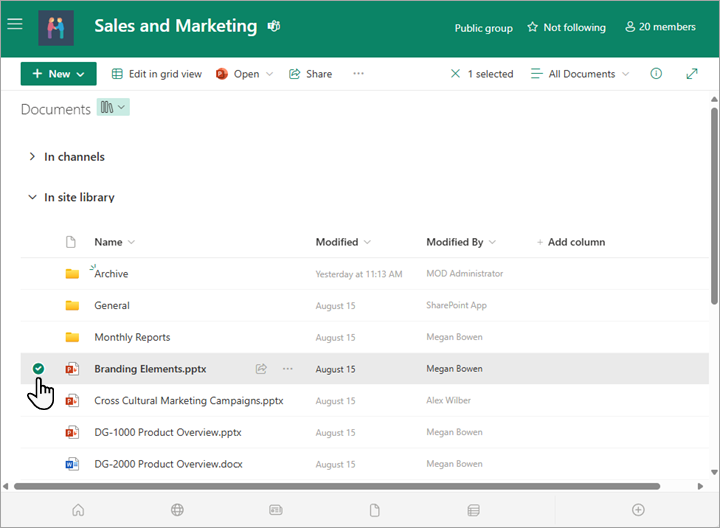
[ドキュメント] リストの上にある [その他] メニュー ...、[チェックアウト] の順に選択します。
![ドキュメント リストの上にある [その他] メニューからチェックアウト オプションを選択します。](../media/select-the-check-out-option.png)
ファイルがチェックアウトされると、小さなアイコン は、ファイル名の右側に表示されます。 この矢印は、ファイルがチェックアウトされていることをすべてのユーザーに示します。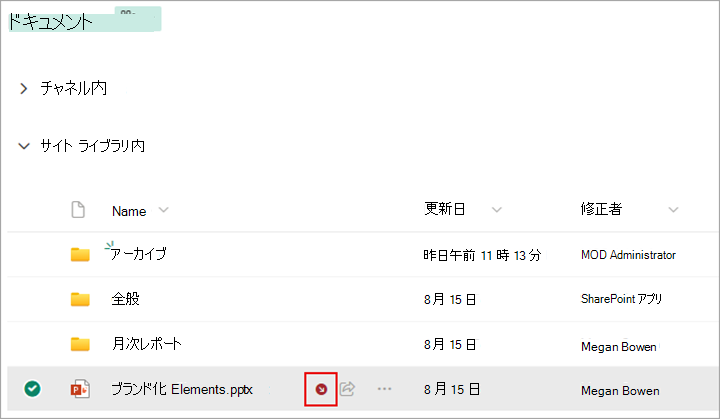
注
- ファイル名にマウスをポイントすると、ファイルをチェックアウトしたユーザーの名前など、ファイルに関する詳細が表示されます。
- クラシック環境では、[チェックアウト] はリボンの [Files] タブにあります。
ファイルをチェックインする
チェックアウトしたファイル、およびそれに加えた変更は、ドキュメント ライブラリにファイルをチェックインするまで同僚が利用できません。
ローカルで作業できるように文書をダウンロードした場合は、チェックインする前にアップロードすることをお勧めします。 これを行う方法については、「 ファイルとフォルダーをライブラリにアップロードする」を参照してください。
SharePoint ドキュメント ライブラリからチェックインする
ファイルが保存されているドキュメント ライブラリに移動します。 別のページでライブラリのビューを表示している場合は、最初にライブラリのタイトルを選択する必要がある場合があります。 たとえば、[ドキュメント] ライブラリに移動するには、最初に [ドキュメント] を選択する必要がある場合があります。
チェックインするファイルを 1 つまたは複数選択します。
[ドキュメント] リストの上にある [その他] メニューを選択してから、[チェックイン] を選択します。
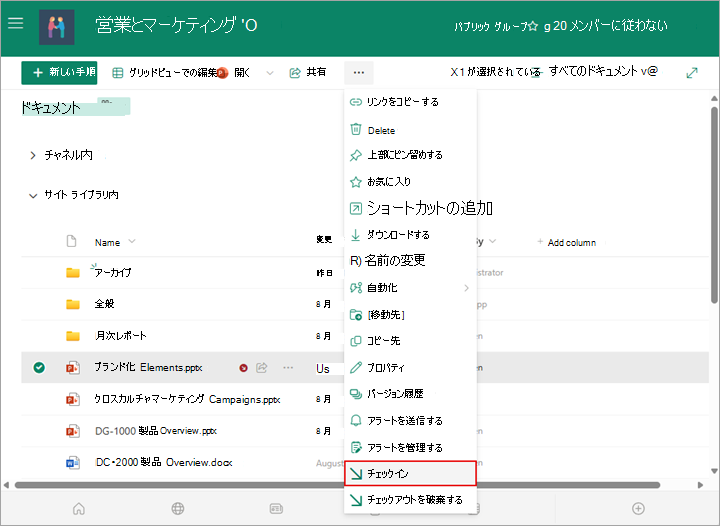
注
クラシック エクスペリエンスでは、リボンの [Files] タブに [チェックイン] があります。
[ コメント] 領域で、変更内容を説明するコメントを追加します。 この手順は省略可能ですが、ベスト プラクティスとしては、省略しないことをお勧めします。 1 つのファイルを複数のユーザーが共同編集している場合、チェックイン コメントは特に役立ちます。 さらに、バージョンが organization 内で追跡されている場合、コメントはバージョン履歴の一部になり、ファイルの以前のバージョンに復元する必要がある場合に、将来重要になる可能性があります。
[OK] を選択します。 ファイルを再度チェックインすると、小さなチェックアウト アイコンが消えます。
Excel からチェックインする
Excel for the web を使用している場合は、SharePoint ドキュメント ライブラリからのみチェックできます。 ブックで変更が完了したら、ブラウザー タブでファイルのタブを閉じ、ドキュメント ライブラリに切り替えて、「SharePoint ドキュメント ライブラリからチェックインする」の手順に従います。
Excel for Windows のデスクトップ バージョンを使用している場合は、アプリ内からブックをチェックできます。
- [ファイル>情報>チェックイン] を選択します。
- [ チェックイン ] ダイアログ ボックスで、変更の説明を追加します。
- [OK] を選択します。
チェックアウトを破棄する
ファイルをチェックアウトして変更を加えない場合、または保持したくない変更を加えた場合は、ファイルを保存するのではなく、チェックアウトを破棄できます。 組織でバージョンを管理している場合は、ファイルをライブラリにもう一度チェックインするたびに新しいバージョンが作成されます。 チェックアウトを破棄することで、ファイルに変更を加えていないときに新しいバージョンを作成することを回避できます。
ファイルが保存されているライブラリに移動します。 (別のページでライブラリのビューを表示している場合は、最初にライブラリのタイトルをクリックする必要がある場合があります。たとえば、[ドキュメント] ライブラリに移動するには、最初に [ドキュメント] をクリックすることが必要になる場合があります)。
変更を破棄する 1 つまたは複数のファイルを選択します。
[ドキュメント] リストの上にある [その他] メニューを選択してから、[チェックアウトの破棄] を選択します。
![変更内容を一切保持したくない場合は、[チェックアウトを破棄する] オプションを選択できます。](../media/select-the-discard-check-out-option.png)
[はい] を選択して、チェックアウトの破棄を完了します。ファイルを再度チェックインすると、小さなチェックアウト アイコンが消えます。
他のユーザーのチェックアウトを上書きする
権限がある場合は、他のユーザーがチェックアウトしたファイルをもう一度チェックインできます。 "ファイルのチェックイン" という見出しの下にある手順に従います。
ファイルをチェックすると、別のユーザーにチェックアウトされていることを示す警告ダイアログ ボックスが表示されます。 他のユーザーのチェックアウトを上書きする場合は、[OK] を選択します。
ファイルをチェックアウトしたユーザーを確認する
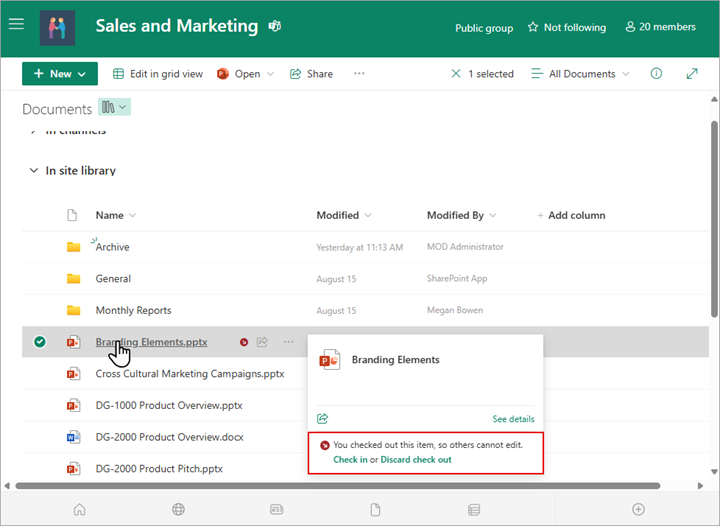
ファイルにアクセスする必要があるがチェックアウトされている場合は、そのファイルをチェックアウトしているユーザーを表示して、連絡できるようになります。
Web ブラウザーで、ファイルが保存されている SharePoint ドキュメント ライブラリに移動します。
ファイルのリストでファイルを見つけます。
マウスでファイル名をポイントします。 ファイルの詳細 (ファイルをチェックアウトしたユーザーなど) を含む小さなウィンドウがポップアップ表示されます。
一度に複数のファイルをチェックインするには
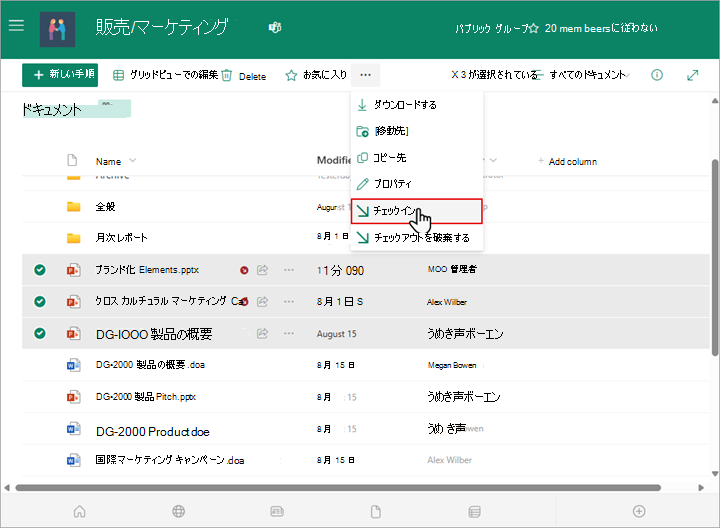
ファイルは 1 つずつ、または一度にバッチでチェックすることができます。 複数のファイルをチェックすると、すべてのファイルに同じ設定が設定され、チェックアウトやコメントが保持されます。 手順は次のとおりです。
ドキュメント ライブラリ内で、各ドキュメント アイコンの左側をクリックして、チェックするすべてのファイルを選択します。
[ドキュメント] リストの上にある [その他] メニューを選択してから、[チェックイン] を選択します。
注
クラシック エクスペリエンスでは、リボンの [Files] タブに [チェックイン] があります。
[ コメント] 領域で、変更内容を説明するコメントを追加します。 このコメントは、チェックするすべてのファイルで使用されます。
[OK] を選択します。 ファイルを再度チェックインすると、小さなチェックアウト アイコンが消えます。