
SharePoint でドキュメント ライブラリを作成して、自分と同僚が簡単にファイルを見つけ、共同作業を行い、いつでも任意のデバイスからアクセスできるファイルを安全に保存します。 SharePoint チーム サイトには、既定でドキュメント ライブラリが含まれています。ただし、必要に応じて、ドキュメントやその他のライブラリをサイトに追加できます。 ドキュメント ライブラリの詳細については、「ドキュメント ライブラリとは」を参照してください。
注
サイト所有者は、リストを作成または管理できます。 他のチーム メンバーができない場合があります。
Microsoft 365 または SharePoint Server 2019 で SharePoint でライブラリを作成する
新しいドキュメント ライブラリを作成するチーム サイトに移動します。
メニュー バーで [ 新規] を選択し、[ ドキュメント ライブラリ] を選択します。
![新しいドキュメント ライブラリを作成するには、[新規] を選択し、[ドキュメント ライブラリ] を選択します。](../media/new-document-library.png)
[ 新しいドキュメント ライブラリの作成 ] ダイアログ ボックスでは、空のライブラリから開始するか、既存のライブラリから開始するか、テンプレートを使用できます。
![[新しいドキュメント ライブラリの作成] ダイアログ ボックスを使用して、新しいライブラリを作成します。](../media/create-new-document-library-dialog-box.png)
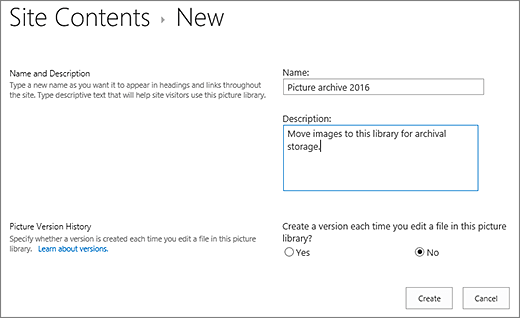
[ 名前 ] ダイアログ ボックスでは、新しいライブラリに名前と 説明 を付けることができます。これは、他のユーザーがライブラリを見つけて使用するのに役立ちます。
![[名前の追加] ダイアログ ボックスを使用して、新しいライブラリに名前を付けます。](../media/add-a-name-dialog-box.png)
新しいドキュメント ライブラリの名前と説明を入力したら、[ 作成] を選択します。
![目的のライブラリ名と説明を入力したら、[作成] を選択します。](../media/add-a-name-dialog-box-filled-in.png)
バージョン管理の追加、ファイルのアップロード、およびその他のライブラリ機能の有効化については、「 リストとライブラリでのバージョン管理のしくみ」を参照してください。
注
サイト コレクションごとに組み合わされた 2,000 個のリストとライブラリは、制限 (メイン サイトとサブサイトを含む) であり、その後にエラーが表示されます。 申し訳ございません。問題が発生しました。 試行された操作は、リスト ビューのしきい値を超えるため禁止されています。 詳細については、「 SharePoint の制限」を参照してください。
![] [SharePoint 2016 の設定] ボタンを](../media/sp16-settings-button-icon.png)
![[サイト コンテンツ] ページでアプリを一覧表示する](../media/sp16-site-contents-add-app.png)
![検索ボックス] 虫眼鏡アイコン](../media/spo-search-box-icon.png)
ドキュメント ライブラリに関する次のステップ
ライブラリの作成後、SharePoint ライブラリの詳細を確認できます。