
バージョンを追跡するように SharePoint リストまたはライブラリが設定されている場合は、以前のバージョンのリスト アイテムまたはファイルを復元できます。 リストまたはライブラリが構成されている場合に、アイテムまたはファイルのバージョン、すべてのバージョン、またはマイナー バージョンのみを削除する方法については、「 SharePoint でアイテムまたはファイルの以前のバージョンを削除する」を参照してください。
バージョン管理を有効にする方法については、「 SharePoint でバージョン履歴を有効にする」を参照してください。 OneDrive に格納されている SharePoint ファイルの復元については、「OneDrive で 以前のバージョンのファイルを復元する」を参照してください。
SharePoint で以前のバージョンを復元する
履歴を表示するアイテムまたはドキュメントを含むリストまたはライブラリを開きます。
履歴を表示する項目の横にある ... (省略記号) を選択します。
[ バージョン履歴] を選択します。
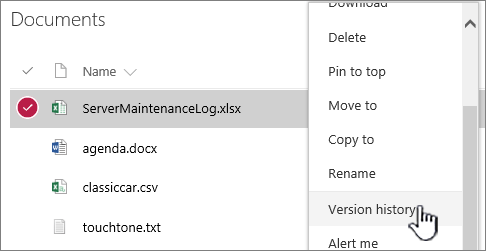
[バージョン履歴] が表示されない場合は、[その他] を選択し、[バージョン履歴] を選択します。
[ バージョン履歴 ] ダイアログで、以前のバージョンの日付リンクの上にマウス ポインターを合わせます。 メニューを表示するには、下矢印を選択します。
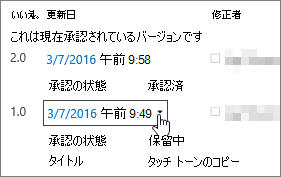
メニューの [復元] を選択 します。

選択したバージョンを現在のバージョンとして復元するには、[ OK] を選択します。
![[OK] が選択されているバージョン復元確認ダイアログ ボックス](../media/spo-nextgen-verstionrestore-confirm.png)
注
SharePoint では、復元した以前のバージョンは削除されません。 コピーを作成し、最新バージョンにします。
完了したら、[バージョン履歴] ウィンドウの右上隅にある [X ] を選択して閉じます。
SharePoint でバージョン履歴を有効にする
SharePoint ではバージョン履歴は既定でオンになっていますが、[ バージョン履歴 ] コマンドが表示されない場合は、オフになっている可能性があります。 管理者が SharePoint を設定する方法によっては、リストまたはライブラリのバージョン管理を有効にできる場合があります。
SharePoint のバージョン管理設定の詳細については、「 リストまたはライブラリのバージョン管理を有効にして構成する」を参照してください。
また、「 リストとライブラリでのバージョン管理のしくみ」も参照してください。
使用しているのがどのバージョンかわからない場合は、 「使用している SharePoint のバージョンを確認する方法」を参照してください。