
SharePoint ドキュメント ライブラリを作成すると、新しいファイルを作成するときに開く既定のファイル形式を設定することができます (たとえば、開く既定のファイルの種類として PowerPoint ファイルを設定できます)。 そのライブラリの既定のファイルのテンプレートをカスタマイズすることもできます。 たとえば、カスタマイズされたヘッダーとフッター、またはその他のカスタム機能を含む Word テンプレートを作成し、そのライブラリの既定のテンプレートにすることができます。 以降は、自分やユーザーが新しいファイルを作成するときに、カスタマイズした機能を使って該当するプログラムでそのファイルが開きます。
注
テンプレートを設定するには、ライブラリへのフル コントロールのアクセス許可が必要です。
ライブラリを作成する際の既定のファイルの種類を設定する
適切なプログラムで空のファイルを開くようにファイルの種類を設定するには、次の手順を実行します。
- ライブラリを作成するサイトに移動します。
- [設定
![] 歯車形の設定ボタン](../media/spo-settings-button.png) を選択し、[アプリの追加] を選択します。
を選択し、[アプリの追加] を選択します。 - [ ドキュメント ライブラリ] を選択します。
- [詳細オプション] を選択します。
- 名前、オプションの説明、バージョン管理、および該当する場合にはライブラリでメールを受信するかどうかを追加します。
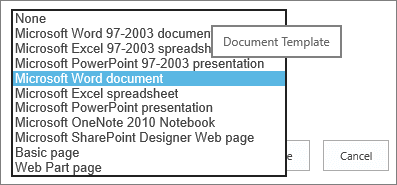
- [ ドキュメント テンプレート] ドロップダウンから既定のアプリケーション ファイル形式とバージョンを選択します。
- [作成] を選択します。
ドキュメント ライブラリの既定のテンプレートをカスタマイズする
既定のテンプレートをカスタマイズするには、次の手順に従います。 既定のテンプレートを変更するには、次の 2 つの方法があります。
- ドキュメント ライブラリまたはフォーム ライブラリに SharePoint と互換性のあるプログラムの既定のファイル テンプレートがある場合は、既定のテンプレートを編集できます。
- その他のプログラムの場合、既定のテンプレートを直接編集することはできませんが、ライブラリの [フォーム] に新しいテンプレート ファイルをコピーし、カスタム テンプレートを指定できます。
既定のファイル テンプレートの編集
ライブラリがあるサイトに移動します。
SharePoint Server のリボンで、[ ライブラリ] タブを選択し、[ ライブラリの設定] を選択します。
Microsoft 365 の SharePoint の場合は、[ 設定] を選択し、[ ライブラリの設定] を選択します。SharePoint Server の [全般設定] で、[ 詳細設定] を選択します。
![[設定] ウィンドウから [詳細設定] をクリックする](../media/sp13-settings-advanced-settings.png)
Microsoft 365 の SharePoint の場合は、[ その他のライブラリ設定] を選択します。 次に 、[詳細設定] を選択します。
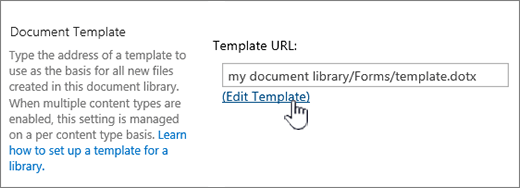
[ ドキュメント テンプレート] セクションの [ テンプレート URL ] フィールドで、[ テンプレートの編集] を選択します。 次のいずれかの処理が実行されます。
サイトが Microsoft 365 サブスクリプションの一部である場合、この時点で、Microsoft 365 サブスクリプションのユーザー名とパスワードの入力を求めるメッセージが表示されることがあります。ドキュメント ライブラリ SharePoint と互換性があり、現在のテンプレートのファイルの種類に関連付けられているアプリでテンプレートが開きます。 たとえば、既定のテンプレートが Word テンプレートである場合は Word で、既定のテンプレートが Excel スプレッドシートである場合は Office Excel で表示されます。
フォーム ライブラリ テンプレートは、SharePoint と互換性のあるプログラム、InfoPath などの XML ベースのフォーム デザイン プログラム、または XML エディターで開きます。
注
サイト上のユーザーが元のテンプレートに基づくフォームに既に入力している場合は、テンプレートへの変更がそれらのフォームにどのような影響を与えるかを検討します。 たとえば、ユーザーによる入力が必要なフィールドを追加すると、そのフィールドを追加する前に入力が完了している元のフォームでエラーが表示される可能性があります。
必要な変更を行い、テンプレートを保存します。 SharePoint in Microsoft 365 の場合は、新しいファイル名でテンプレートを保存します。 サイトに切り替えるか、プログラムを開いておく必要がない場合はプログラムを終了します。
注
Microsoft 365 の SharePoint の場合、カスタム テンプレートのファイル名は既定とは異なる必要があります。 クライアントの [名前を付けて保存 ] 機能を使用して、新しいファイル名でファイルを Forms フォルダーに保存します。 たとえば、Word の場合、既定のファイル名 template.dotx を使用しないでください。
フォーム デザイン プログラムによっては、プログラムからサイトのライブラリに対してテンプレートの再発行が必要になる場合があります。
サイトで、[ ドキュメント] または [フォーム ライブラリの詳細設定 ] ページの下部にある [ OK] を選択します。
カスタム ファイル テンプレートを指定する
SharePoint 互換のプログラムでカスタム テンプレートを作成し、保存します。 保存場所をメモしておき、SharePoint に切り替えます。
注
既定のドキュメント テンプレートに template.dotx 以外の名前が付けられている場合、既定のテンプレートは一覧またはライブラリに表示されません。
カスタム テンプレートを指定するライブラリのあるサイトに移動します。
オプション 1: (ライブラリの最新の UX から)
新しい > テンプレートの追加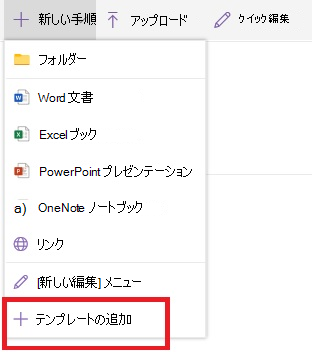
オプション 2:
この手順では、Internet エクスプローラーを使用する必要があります。 Microsoft 365 の SharePoint の右上で、[すべてのドキュメント] を選択し、[エクスプローラーで表示] を選択します。
SharePoint Server の場合は、リボンの [ライブラリ] タブを選択し、[エクスポート & 接続] グループで [エクスプローラーで開く] を選択します。重要
エクスプローラーが開かない場合、またはエラー メッセージが表示される場合は、ブラウザー設定でサイトを信頼済みサイトとして追加する必要がある場合があります。 詳細については、「エクスプローラーで開く」または「SharePoint でエクスプローラーで表示する」を参照してください。
エクスプローラーで、作成したカスタム テンプレートがある場所に移動します。
ファイルを右クリックし、ショートカット メニューの [コピー] を選択します。
ライブラリに戻るまで [戻る ] ボタンを選択し、 Forms フォルダーを選択して開きます。
フォルダー ウィンドウの空白の領域を右クリックし、ショートカット メニューの [ 貼り付け] を選択します。
エクスプローラーを閉じ、サイトに戻ります。
左側の [ サイト コンテンツ] を選択します。
[ 目次] でドキュメント ライブラリを見つけ、名前にカーソルを合わせて、省略記号 (...) を選択して、[ 設定] を選択します。
これらのコマンドが表示されない場合は、従来の SharePoint を使用している可能性があります。 その場合は、ドキュメント ライブラリに移動し、リボンで [ライブラリ] タブを選択し、[ ライブラリの設定] を選択します。[ 全般設定] で、[ 詳細設定] を選択します。
[ドキュメント テンプレート] セクションで、次のいずれかの操作を行います。
ドキュメント ライブラリ [ テンプレート URL ] フィールドにカスタム テンプレートのアドレスを入力します。 場所は、サイトの名前を基準とした、サイト上のテンプレートの Web アドレスです。 たとえば、テンプレートの名前が Watermark.dotx であり、それを共有ドキュメント ドキュメント ライブラリの [フォーム] フォルダーに追加する場合、次のように入力します。
Shared Documents/Forms/Watermark.dotx
フォーム ライブラリ 使用するカスタム テンプレートのアドレスを [ テンプレート URL ] フィールドに入力します。 場所は、サイトの名前を基準とした、サイト上のテンプレートの Web アドレスです。 たとえば、テンプレートの名前が Orders.xml で、購入フォーム ライブラリのフォーム フォルダーに追加する場合、次のように入力します。
Purchases/Forms/Orders.xsn注
[ドキュメント テンプレート] ボックスの設定が利用できない場合、管理者によって複数のコンテンツ タイプが設定されている可能性があります。 複数のコンテンツ タイプが有効になっているかどうかを確認するには、[ドキュメントのテンプレート] セクションのすぐ上にある [コンテンツ タイプ] 内の [コンテンツ タイプの管理を許可する] で [はい] が選ばれていることを確認します。 この場合は、テンプレートのコンテンツ タイプを編集してください。
ドキュメント ライブラリまたはフォーム ライブラリのファイル テンプレートの詳細
以下は、テンプレートの作成と使用に関するヒントとガイドラインです。
SharePoint ライブラリに格納できるファイルの種類とできないファイルの種類
ライブラリ内にあるファイルに応じて、次のいずれかの状況が発生することがあります。
SharePoint テクノロジと互換性のある Files ユーザーがドキュメント ライブラリの [新規作成] コマンドを使用してファイルを作成するには、Microsoft Office Word など、SharePoint と互換性のあるプログラムからファイル テンプレートを作成する必要があります。 フォーム ライブラリで新しいファイルを作成するときに、既定のプログラムとして、Microsoft InfoPath などの SharePoint と互換性のある XML ベースのフォーム デザイン プログラムを使用できます。
その他のプログラム ファイル 他のほとんどのプログラムでは、ライブラリにファイルを保存して管理できます。 ただし、ドキュメント ライブラリから直接ファイルを作成する代わりに、プログラムでファイルを作成し、後でライブラリにアップロードできます。
ブロックされるプログラム ファイル セキュリティ上の理由から、.exe などの一部のプログラム ファイルの種類はライブラリへの保存がブロックされます。 詳しくは、「リストまたはライブラリに追加できないファイルの種類」をご覧ください。
ファイル テンプレートを使う 2 種類のライブラリ
テンプレートを使うライブラリには、ドキュメント ライブラリとフォーム ライブラリの 2 種類があります。
ドキュメント ライブラリ ドキュメント ライブラリを使用すると、ドキュメント、スプレッドシート、プレゼンテーション、テキスト ファイル、その他の種類のファイルなど、さまざまな種類のファイルを保存および管理できます。 ドキュメント ライブラリは、多くの場合、チーム メンバーとファイルを作成、収集、更新、管理したり、ビジネスや企業全体の他の同僚と共有できるサイト上の最も一般的な場所です。 ドキュメント ライブラリは汎用ファイル リポジトリとして使用することも、特定の目的に使用することもできます。 たとえば、マーケティング チームは、資料、ニュース リリース、および出版物を計画するための独自のドキュメント ライブラリを持っている場合があります。
フォーム ライブラリ フォーム ライブラリを使用すると、情報収集に使用される XML ベースのフォームを共有および追跡する簡単な方法が提供されます。 たとえば、部門の経費精算書フォーム用のフォーム ライブラリを作成できます。 経費精算書フォーム テンプレートは、フォーム ライブラリに既定のファイル テンプレートとして保存されます。 誰かが経費精算書を作成するたびに、そのテンプレートは空白のフォームとして開きます。このフォームには、経費精算書のレイアウト、フィールド、および計算が含まれています。 誰かがフォームに入力すると、経費精算書データ (データのみ) が XML ファイルとしてフォーム ライブラリに保存されます。 フォームからデータを分離することで、各経費精算書を他のシステムで個別に処理したり、データを結合したり、さらに処理および分析するためにエクスポートしたりすることがはるかに簡単になります。
ライブラリ内のファイル テンプレートの格納場所
ドキュメント ライブラリまたはフォーム ライブラリに既定のファイル テンプレートを作成すると、そのテンプレートは、ライブラリの [フォーム] に格納されます。
エクスプローラーでライブラリを開くと、ライブラリのファイル テンプレートが含まれている [フォーム] フォルダーを確認できます。
![テンプレートを保存するための [フォーム] フォルダー](../media/spo-forms-folder-for-template.png)
既定では、ドキュメント ライブラリには template.dotx という名前のファイル テンプレートが格納されていますが、このファイルは必要に応じて変更できます。 独自のテンプレートを指定するには、最初に、SharePoint 互換のプログラム (Word など) でテンプレートを作成し、それをライブラリの [フォーム] フォルダーに保存しておく必要があります。 その後、ライブラリから、カスタム テンプレートのアドレスを指定します。
既定では、フォーム ライブラリには template.xml という名前のプレースホルダー ファイルが付属していますが、作成するフォーム テンプレートでこのファイルを置き換える必要があります。
フォーム ライブラリのファイル テンプレートを作成する
フォーム ライブラリのテンプレートを作成またはカスタマイズするには、SharePoint と互換性のある、InfoPath などの XML ベースのフォーム デザイン プログラムを使用します。 フォーム デザイン プログラムを使う方法には多くの利点があります。 たとえば、InfoPath を使うと、次の操作を行うことができます。
- InfoPath でフォーム ライブラリおよびテンプレートを直接作成する。
- 簡単にフォーム テンプレートを編集してフォーム ライブラリに再発行する。
- いくつかのフォーム テンプレートで作成した個々の XML データ ファイルをさらに処理するために結合する。
- XML データのフィールドをフォーム ライブラリのライブラリ列のレベルに上げる。
ユーザーがフォームを作成すると、既定では、ユーザーのクライアント コンピューター上の SharePoint と互換性のあるフォーム編集プログラムでフォームが開きます。 互換性のあるプログラムがインストールされていない場合、ブラウザーで開くようにデザインされているフォームは、ブラウザーで開くことができます。 必要に応じて、特定のブラウザーで開くようにデザインされたフォームを常にそのブラウザーで開くように指定できます。 ライブラリの詳細設定で、[ブラウザーで開くドキュメント] の既定の動作を変更できます。
[![設定]、[ライブラリの設定] の順に移動します](../media/spo-doclibsettings.png) 。SharePoint Online で、[設定] を選択してから、[ライブラリの設定] を選択します。
。SharePoint Online で、[設定] を選択してから、[ライブラリの設定] を選択します。
 SharePoint サーバーで、リボンの [ライブラリ] タブで [ライブラリの設定] を選択します
ドキュメント ライブラリの設定。
![SharePoint ドキュメント ライブラリの [高度な設定] ページの画面ショット](../media/o15-ss-advanceddocumentsettings.jpg)
ブラウザー設定でドキュメントを開く。
コンテンツ タイプを使ったドキュメント ライブラリまたはフォーム ライブラリのテンプレートの設定
複数のコンテンツ タイプが有効になっていて、これらのコンテンツ タイプに対してテンプレートが指定されていた場合、ライブラリはコンテンツ タイプで指定されたテンプレートを使用し、既定のファイル テンプレートは使用しません。 その場合、ライブラリのテンプレートをカスタマイズするには、コンテンツ タイプを変更する必要があります。 コンテンツ タイプの詳細については、「コンテンツ タイプとコンテンツ タイプ発行の概要」をご覧ください。