
Microsoft SharePoint の表示言語、タイム ゾーン、国/地域、および関連する設定は、デスクトップまたはモバイル デバイスからアクセスできる個人用プロファイル ページからいつでも表示できます。 organization のポリシーで許可されている場合は、言語と地域の設定を変更することもできます。 設定は、organization の SharePoint サイトの自分の表示にのみ適用され、他のユーザーがこれらのサイトを表示する方法には影響しません。
SharePoint 管理者である場合は、「 サイトの地域設定の変更 」を参照してサイト コレクションの地域設定を変更してください。
注
- Microsoft 365 環境ではなく、organization が管理するローカル SharePoint サイトの環境で作業している場合は、この記事の言語依存ガイダンスを使用する前に、サイト コレクション管理者が言語を使用できるようにする必要があります。
- SharePoint で言語を設定し、Microsoft 365 で変更すると、Microsoft 365 の設定が SharePoint の設定を上書きします。 詳細については、「 Microsoft 365 で表示言語を変更する 」を参照してください。
- この記事で説明している機能は、組織が個人用サイトやユーザー プロファイルをセットアップまたはカスタマイズしているかによって左右されます。 詳細については、SharePoint 管理者にお問い合わせください。
個人用言語と地域の設定を変更するには
- organization 内の SharePoint または Microsoft 365 サイトの上部にある自分の名前または画像を選択します。
![自分の画像を選び、[プロファイル] を選んで [プロファイル] に移動する](../media/delve-about-me.png)
- [ My Microsoft 365 profile] (個人用 Microsoft 365 プロファイル ) を選択し、[ プロファイルの更新] を選択します。
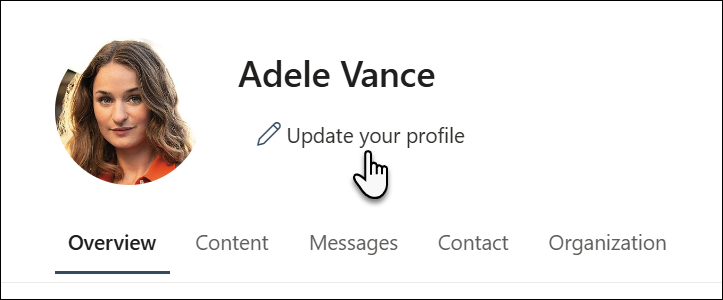
- [ プロファイルの編集 ] ページの下部にある、 こちら のリンクを選択します。
![[ここを選択] リンクのスクリーンショット](../media/select-the-here-link.png)
- [ 詳細の編集 ] 画面で、省略記号 (...) を選択し、[ 言語と地域] を選択します。
![[省略記号] をクリックし、[言語と地域] をクリックします](../media/spo-details-ellipses-language-region.png)
- 設定を更新します。 ガイダンスについては、この手順の次の表をご覧ください。
- [ すべて保存して閉じる] を選択します。
言語と地域の設定テーブル
次の設定を使って、[全員] または [自分のみ] に適用することができます。 変更できない場合は、管理者が設定を制限している可能性があります。
