
Microsoft 365 の SharePoint 内のファイルを編集するか、ブラウザーまたはアプリから直接ドキュメント ライブラリSharePoint Server 2019します。 Microsoft 365 ファイルの種類 (Wordや Excel など) は、ブラウザーとアプリの両方で編集できます。 ブラウザーでのプレビューでは、他の多くの種類のFilesがサポートされています。 デバイスでアプリを使用できるその他のファイルの種類については、アプリをダウンロードして編集し、アップロードします。
ドキュメント ライブラリ内のドキュメントを編集する
ファイル名のリンクを選択して、Microsoft 365 アプリ (Wordや Excel など) でドキュメントを編集します。
ドキュメント ライブラリを開き、編集するファイルのリンクを選択します。
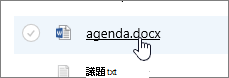
ファイルの 種類がプレビューでサポートされている場合は、オンラインで開きます。 関連付けられていない場合は、ダウンロードを促すダイアログが表示されます。
ファイルをダウンロードするかオンライン アプリで開くと、編集や保存が可能になります。
Microsoft 365 でオンラインで編集すると、ファイルは自動的に保存されます。 ファイルをオフラインで編集した場合は、ライブラリにアップロードする必要があります。
ドキュメント ライブラリ内のファイルを編集するために開く
ドキュメント ライブラリから編集するもう 1 つのオプションは、[アクションの表示] 省略記号 ...>[開く] をクリックすることです。 [ プレビュー] をクリックすることもできます。
ファイルの種類によっては、Web のWordやWord (デスクトップ アプリ) など、編集用のアプリを選択できる場合があります。![[開く] が強調表示されているファイルの省略記号メニュー](../media/spo-nextgen-open-online-offline.png)
オンライン アプリまたはオフライン アプリでファイルを編集します。
Microsoft 365 アプリの使用が完了したら、状態に "保存" と表示されないようにし、タブまたはウィンドウを閉じます。 オフラインの Microsoft 365 アプリを使用している場合は、ファイルを保存してアプリを閉じます。
ファイルを開いてメニューからオフラインのアプリを選んだ場合、アプリで保存を実行するとファイルがライブラリに保存されます。 ペイントのようにドキュメントをダウンロードする必要があるファイルを編集した場合、ファイルを保存した後にアップロードする必要があります。
ライブラリに存在するファイルと同じ名前のファイルをアップロードすると、状態フィールドに "1 つのアイテムがアップロードされませんでした" という状態メッセージが表示されます。
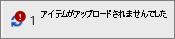
状態フィールドをクリックし、元のファイルを置き換えるオプションを選択します。
![[置換] ボタンが強調表示された [アップロード失敗] ダイアログ](../media/spo-nextgen-edit-upload-fail-dialog.png) SharePoint でバージョン管理が有効になっていて、ファイルを置き換える場合、実際には元のバージョンを上書きするのではなく、別のバージョンを作成します。 バージョン管理の詳細については、「SharePoint ドキュメント ライブラリ内のファイルのバージョン履歴を表示する」を参照してください。
SharePoint でバージョン管理が有効になっていて、ファイルを置き換える場合、実際には元のバージョンを上書きするのではなく、別のバージョンを作成します。 バージョン管理の詳細については、「SharePoint ドキュメント ライブラリ内のファイルのバージョン履歴を表示する」を参照してください。
ドキュメント ライブラリのファイルをチェックインまたはチェックアウトする
ドキュメント ライブラリで編集前にチェックが適用されない場合は、チェックアウトせずにファイルを編集できます。排他的編集が必要な場合、またはドキュメント ライブラリで最初にチェックが必要な場合は、開いて編集する前にファイルをチェックできます。 ファイルのチェックインまたはチェックアウトの詳細については、「ドキュメント ライブラリ内のファイルのチェックアウトまたはチェック」を参照してください。