
SharePoint サイトで、興味のあるドキュメントが見つかったら、ドキュメントをフォローして更新を追跡すると共に、ドキュメントにブックマークを付けることができます。
ドキュメントをフォローすると、次のことができるようになります。
- ドキュメントの編集、更新など、他のユーザーの活動に関するニュースフィードに更新情報を表示する。
- [ドキュメントのフォロー] ボックスの一覧にドキュメントを追加してドキュメントをすぐに参照できるようにする。
- ドキュメントのフォローを開始したことをチーム メンバーに通知して、メンバーが新しいコンテンツを探しやすくする。
注
オプションとして [フォロー] が表示されない場合、組織によって、この記事で説明している機能がカスタマイズされたり、その一部が制限されたりしていることが考えられます。 SharePoint 管理者またはマネージャーに確認してください。
サイト ライブラリ内のドキュメントやファイルをフォローする
サイト ライブラリまたは職場または学校ライブラリ用の OneDrive 内のドキュメントに従うのに数回クリックするだけで済みます。
- フォローするドキュメントを選びます。
- ドキュメントの横にある省略記号 (...) をクリックし、[フォロー] を選択 します。 選択肢として [フォロー] が表示されない場合は、[詳細設定] をクリックし、[フォロー] をクリックします。
自分のニュースフィードに表示されたドキュメントをフォローする
ニュースフィード内に興味のあるドキュメント (上司が投稿内で参照したドキュメントなど) のリンクがあることに気付いた場合は、それをフォローしてニュースフィードで更新通知を受信し、フォローしているドキュメントの一覧に含めて簡単にアクセスできるようにすることを検討します。 ニュースフィードから直接ドキュメントをフォローすることはできませんが、通常、ドキュメントが格納されているライブラリからドキュメントをフォローすることができます。
注
Viva Engageで Microsoft 365 を実行している場合、ニュースフィード機能は使用できません。 Viva Engageがある場合は、代わりにViva Engageタブまたはボタンが表示されます。
自分のニュースフィードに表示されたドキュメントまたはその他のファイルをフォローするには、次の操作を実行します。
ページ上部のヘッダーにある [ニュースフィード] をクリックします。
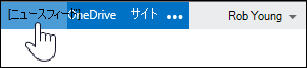
または、アプリ起動ツール を選択し、[ニュースフィード] をクリックします。
![[ニュースフィード] ボタン](../media/spo-newsfeed-tile.png)
[ニュースフィード] ページで、興味のあるドキュメントやファイルをクリックします。 ファイルの権限に応じて、表示用または編集用にファイルが開きます。
ファイルが保存されているライブラリに移動します。それには、ブラウザーに表示されている URL の末尾のファイル名を削除して Enter キーを押します。
たとえば、URL がドキュメント/FirstQuarterPlan.docx http://contoso/Planning 場合は、FirstQuarterPlan.docx を削除し、結果の URL を選択します:http://contoso/Planning ドキュメント/。注
URL によってはこの操作ができない場合があります。
ドキュメント ライブラリで、フォローするドキュメントまたはファイルの横の省略記号 ([...]) をクリックしてから、吹き出しウィンドウの [フォロー] をクリックします。
この吹き出しには、コンテンツのプレビューとその他の情報 (最終更新日や更新者など) が表示されます。
共有ドキュメントをフォローする
だれかが自分とドキュメントを共有している場合は、そのドキュメントをフォローすると、フォローしているドキュメントの一覧でドキュメントを簡単に見つけ出せます。 多くの場合、だれかが自分とドキュメントを共有すると、メールで通知されます。 ドキュメントのフォローを開始するには、メール内の [フォロー] リンクを選びます。
共有ドキュメントを次の方法でフォローすることもできます。
- ドキュメントが含まれているサイト ライブラリを開きます。
- ドキュメントを選びます。
- ドキュメントの横にある省略記号 (...) をクリックし、[フォロー] を選択 します。 選択肢として [フォロー] が表示されない場合は、[詳細設定] をクリックします。
ドキュメントのフォローを停止する
ファイルを追跡したり、ファイルの更新に関するニュースフィードを受信したりする必要がなくなった場合は、ファイルのフォローを停止できます。
ページ ヘッダーで [OneDrive ] を選択して、OneDrive for Work または School ライブラリに移動します。
サイド リンク バーで、[フォローするドキュメント] または [フォローしている] を選択します。
フォローを停止するドキュメントの下にある [フォローの停止] を選びます。
![[フォローの停止] が強調表示された Docs Im の次の一覧](../media/spo-docsfollowingstop.png)