
情報管理ポリシーの一部としてバーコードの挿入を要求するポリシーが有効になっている Microsoft Office SharePoint Server 2007 サイトのライブラリに保存されている Word 文書、Excel ブック、または PowerPoint プレゼンテーションで作業している場合は、保存時または印刷時にシステム ファイルにバーコードを挿入する必要がある場合があります。
重要
バーコードは、SharePoint 2013 以降のバージョンで廃止されました。
概要
バーコード ポリシーを持つドキュメント ライブラリにファイルをアップロードすると、バーコードはアイテムのプロパティ (メタデータ) に追加されますが、ファイル自体には挿入されません。 文書を編集して保存するか印刷するかを選択した場合のみ、バーコードが画像としてファイルに挿入されます。 これらのバーコードを含む印刷された文書を操作する場合は、文書に表示されるバーコード情報を使用して、Office SharePoint Server 2007 サイトで文書の原本を検索および検索できます。 つまり、関連するワークフロー、メタデータ、監査履歴、その他の情報をすべて簡単に表示できます。
サイト管理者またはリスト管理者がライブラリに適切なポリシーを構成するまで、ドキュメントにバーコードを挿入することはできません。 このようなポリシーが存在する場合は、[ バーコード ] コマンドが [挿入] タブに表示され、バーコードを挿入できるようになります。
ポリシーの確立時にリストまたはライブラリに既に存在するドキュメントには、ドキュメントをチェックアウトしてチェックインするまでバーコードが割り当てられません (したがって挿入できません)。 バーコードポリシーがすでに有効になっているリストまたはライブラリにアップロードされたドキュメントには、すぐに挿入できるバーコードが自動的に割り当てられます。
バーコードを手動で挿入する
サイト管理者またはリスト所有者がリストまたはライブラリのバーコード ポリシーを構成すると、アイテムまたはドキュメントがアップロードまたは編集されたときに、そのリストまたはライブラリ内のアイテムまたはドキュメントのバーコードがサーバー上で自動的に生成されます。
バーコード ポリシーの構成方法によっては、SharePoint サイトのライブラリにあるドキュメントにバーコード画像を挿入する必要がある場合もあります。
まだライブラリが開いていない場合は、クイック起動でその名前をクリックします。
サイド リンク バーにライブラリの名前が表示されない場合は、[ すべてのサイト コンテンツを表示] をクリックしてから、ライブラリの名前をクリックします。目的の文書をポイントし、表示される矢印をクリックしてから、Office プログラム名の編集オプションをクリックします (たとえば、[Microsoft Office Word で編集] など)。
文書内のバーコードを挿入する場所にカーソルを置きます。
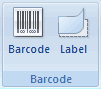
[ 挿入] タブの [ バーコード ] グループで、[ バーコード] をクリックします。
注
[ バーコード ] コマンドは、バーコード ポリシーがサーバー ドキュメントに適用されている場合にのみ、[ 挿入 ] タブに表示されます。
変更内容を保存します。
保存時または印刷時にバーコードを挿入する
SharePoint サイトのライブラリには、文書を保存または印刷するときにバーコードを挿入する必要があるバーコード ポリシーがある場合があります。
保存または印刷するときに文書にバーコードが含まれていない場合は、挿入するように求められます。 メッセージが表示されたら [ はい ] をクリックすると、バーコードは既定の場所に挿入されます。
ファイルが読み取り専用の場合、バーコードはカーソルの現在の位置に挿入されます。
ファイルが編集モードの場合、バーコードは既定の場所に挿入されます。
- Word では、バーコードは文書の最初のページのヘッダーに挿入されます。
- Excel の場合 バーコードは、ブックの最初のワークシートの最初のセルに挿入されます。
- PowerPoint の場合 バーコードは、プレゼンテーションの最初のスライドの中央に挿入されます。