
SharePoint Server 2016 または SharePoint Server 2013 を使用すると、ファイルのコピー、コピーの管理ページからのコピーの更新、更新を求める設定の変更、コピーのリンク解除と削除を行うことができます。
どのバージョンの SharePoint を使用しているかわからない場合は、「使用している SharePoint のバージョンが不明の場合」を参照してください。
注
アイテムをコピーしようとしたときに他のサイトが表示されない場合、organizationではサイト間でのコピーは許可されません。 organizationの SharePoint 管理者またはグローバル管理者の場合は、「カスタム スクリプトを許可または禁止する」を参照して、SharePoint 管理センターでクロスサイトコピーを有効にする方法を確認してください。
- SharePoint Server 2016 または SharePoint Server 2013 の別のライブラリにファイルをコピーする
- SharePoint Server 2016 または SharePoint Server 2013 の [コピーの管理] ページからコピーを更新する
- コピーの設定を変更して、SharePoint Server 2016 または SharePoint Server 2013 で更新を求めるメッセージを表示するようにします
- コピーをソースからリンク解除し、SharePoint Server 2016 または SharePoint Server 2013 で削除する
SharePoint Server 2016 または SharePoint Server 2013 の別のライブラリにファイルをコピーする
SharePoint Server 2016 および 2013 には、別のライブラリまたは場所にコピーするための [送信先] オプションが用意されています。 に送信すると 、一度に 1 つのファイルが別のライブラリにコピーされます。 [に送信 ] には、フォルダーをコピーするオプションはありません。 コピー先のコピーには、元のファイルへの接続があります。
注
に送信すると 、発行されたバージョンのドキュメントがコピーされます。 バージョンの詳細については、「リストまたはライブラリでのバージョン管理のしくみ」を参照してください。
ドキュメント ライブラリで、ファイル名の左側をクリックしてファイルを選択します。
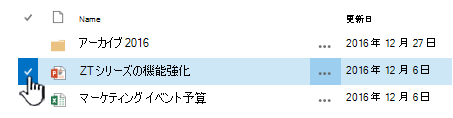
リボンの [コピー] セクションで[Files>Send To] をクリックします。 オプションは、ファイルが 1 つだけ選択されている場合に使用できます。
[ コピー] または [ その他の場所] を選択します。
![コピーが選ばれた [送信] メニューのリボン](../media/sp16-sendto-copy.png)
次のいずれかの操作を行います。
[コピー先ドキュメント ライブラリまたはフォルダー] フィールドが表示されたら、サイトのベース URL が必要です。 その場合は、末尾に移動し、ファイルをコピーするライブラリの名前を入力します。
ファイルを送信するライブラリがサイド リンク バーにある場合は、ライブラリの名前を右クリックし、[ショートカットのコピー] を選択 します。
![クイック起動でライブラリを右クリックし、[コピー] ショートカットを選びます](../media/sp16-copy-shortcut.png)
[コピー] ダイアログ ボックスの [コピー先ドキュメント ライブラリまたはフォルダー] フィールドに、コピー先ライブラリの URL を貼り付けます。
前の方法を使用できない場合は、次の回避策を試してください。
ファイルを送信するドキュメント ライブラリを開き、アドレス バーからアドレスをコピーします。 余分な文字を削除するには、URL の編集が必要な場合があります。
この図に示すように、URL を NotePad に貼り付け、コピー先のライブラリの名前の後にあるコンテンツを削除します。1 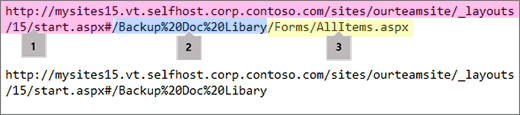 。ライブラリのベース URL。
2. ライブラリの名前。名前のスペースは %20 文字で置き換えます。
3. 余分なコンテンツは必要ありません。 この部分を削除します。注
URL の文字数が 255 文字を超える場合は使用できません。 可能な場合は、クイック起動バーを使用するか、[宛先] フィールドのベース URL にライブラリの名前を追加してショートカットを取得します。アドレス バーには追加のコンテンツを含めることができます。
で宛先 URL を確認します (ここをクリックしてテストします)。 別のタブまたはウィンドウにコピー先ライブラリが開きます。 開いたままで後でコピーを確認するか、閉じることもできます。
![URL が選択された [コピー] ダイアログ ボックス。](../media/sp16-copy-file-dialog-box.png)
コピーに別のファイル名を付ける場合、省略可能な [コピーのファイル名] フィールドに入力します。
また、必要に応じて、ファイルのチェックイン時に更新ファイルを送信するように作成者に確認したり、ソース ドキュメントに通知を設定したりすることもできます。 通知の詳細については、「通知の作成」を参照してください。
完了したら [OK] をクリックします。 [コピーの進行状況] ページの [OK] をクリックしてコピーを開始します。
コピーが成功したら、[完了] をクリックします。 失敗した場合は、エラーをメモして修正します。
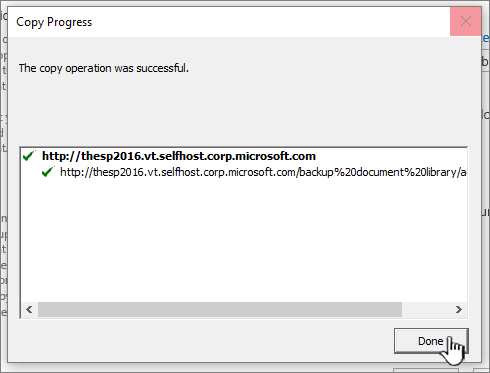
ファイルが新しいコピー先にコピーされたことを確認します。 ソース コピーを削除する場合は、コピー のリンクを解除してから削除する必要があります。
SharePoint Server 2016 または SharePoint Server 2013 の [コピーの管理] ページからコピーを更新する
ファイルを 1 つ以上の別のライブラリにコピーした場合、[コピーの管理] ページの 1 つの場所からすべてのコピーを更新できます。このページには、任意のアイテムのコピーからアクセスできます。
更新するコピーを含むライブラリをまだ開いていない場合は、クイック起動バーでライブラリ名をクリックします。
ライブラリの名前が表示されない場合は、タイトル バーの [設定![] [SharePoint 2016 設定] ボタン](../media/sp16-settings-button-icon.png) をクリックします。、 サイト コンテンツ、ライブラリの名前をクリックします。
をクリックします。、 サイト コンテンツ、ライブラリの名前をクリックします。更新するファイルの名前の左側をクリックして選択し、[Files] タブをクリックします。
![リボンの [Files] タブ](../media/sp13-files-tab.png)
リボンで、[コピーの 管理] をクリックします。
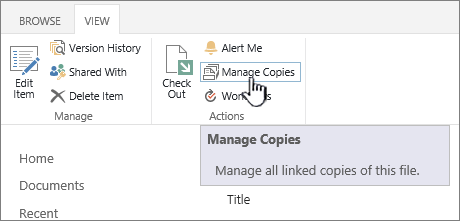
更新の確認が既に表示されているすべてのコピーを更新するには、[コピーの更新] をクリックします。
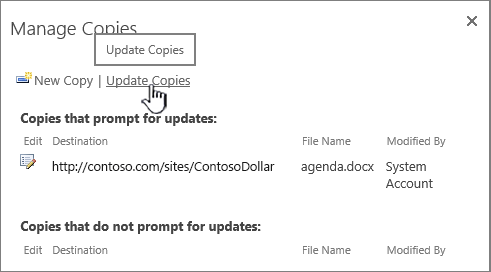
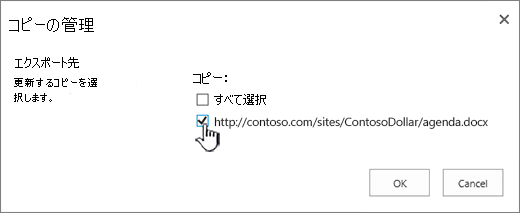
[コピー先] セクションの [コピー] で、更新するコピーを選び、[OK] をクリックします。
注
[コピーの管理] ページの [更新が要求されなかったコピー] に表示されているコピーを更新するには、まずそれらのコピーの更新設定を変更する必要があります。 この手順の詳細については、「ドキュメント ライブラリでのフォルダー、ファイル、またはリンクの移動またはコピー」を参照してください。
コピーの設定を変更して、SharePoint Server 2016 または SharePoint Server 2013 で更新を求めるメッセージを表示するようにします
[送信] コマンドを使用してファイルのコピーを作成し、更新について確認を表示しない設定を選んだ場合、このコピーはソース ファイルの更新を受信できません。 この設定を変更し、コピーが更新を利用できるようにすることができます。
更新するコピーを含むライブラリをまだ開いていない場合は、クイック起動バーでライブラリ名をクリックします。
ライブラリの名前が表示されない場合は、タイトル バーの [設定] クリックします。[ サイトのコンテンツ] をクリックし、ライブラリの名前をクリックします。更新するファイルの名前の左側をクリックして選択し、[Files] タブをクリックします。
リボンの [ コピー ] セクションで、[ ソースに移動] をクリックします。
![リボンの [ファイル] タブからソースに移動します](../media/sp13-copies-go-to-source.png)
リボンで、[コピーの 管理] をクリックします。
アイテムの横にある [ 編集] をクリックします。
![[ファイルの管理] ウィンドウで [編集] をクリックします](../media/sp16-manage-copies-edit-copy-window.png)
[更新プログラム] セクションの [ドキュメントがチェックインされたときに、作成者に更新プログラムの送信を求める] で [はい] をクリックします。
![[ドキュメントがチェックされている場合に作成者に更新プログラムを送信するように求める] セクションで [はい] をクリックします](../media/sp16-manage-copies-edit-update.png)
[OK] をクリックします。
コピーをソースからリンク解除し、SharePoint Server 2016 または SharePoint Server 2013 で削除する
別のアイテムのコピーであるアイテムを完全に削除するには、まずソース ファイルの更新対象のアイテム一覧からそのアイテムを削除する必要があります。 そうしないと、誰かがソース ファイルの既存のコピーを更新して、そのファイルが再作成される可能性があります。 また、ソース ファイルからコピーへのリンクを解除することもお勧めします。 ソース ファイルとコピー間のリンクを完全に解除すると、コピーを削除できます。
更新するコピーを含むライブラリをまだ開いていない場合は、クイック起動バーでライブラリ名をクリックします。
ライブラリの名前が表示されない場合は、タイトル バーの [設定] クリックします。[ サイトのコンテンツ] をクリックし、ライブラリの名前をクリックします。更新するファイルの名前の左側をクリックして選択し、[Files] タブをクリックします。
リボンの [ コピー ] セクションで、[ ソースに移動] をクリックします。
リボンで、[コピーの 管理] をクリックします。
アイテムの横にある [ 編集] をクリックします。
[ リンクの削除] をクリックします。
![[リンクの削除] をクリックします](../media/sp16-manage-copies-remove-link.png)
確認ダイアログ ボックスで、[OK] をクリックします。
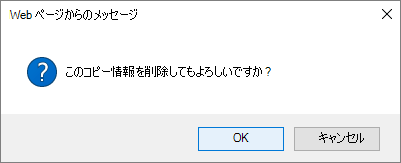
この操作で、ソース ファイルから更新できるコピーの一覧から、コピーが削除されます。
ソース ファイルからリンクを解除するコピーを含むライブラリに戻ります。
リンクを解除するコピーの名前を右クリックし、[ プロパティ] をクリックします。
ページの一番上にある [リンクの解除] をクリックし、[OK] をクリックします。
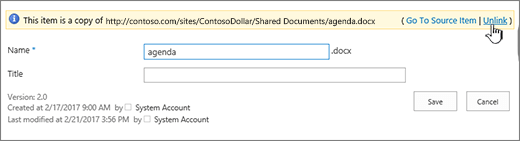
この操作で、親ソース ファイルへのコピーのリンクが削除されます。
削除するには、コピーの名前を右クリックし、[ 削除] をクリックし、[OK] をクリック します。