
Microsoft Lists または SharePoint のテンプレートからリストを作成すると、リストをタスクを自動化するビジネス アプリケーションにすばやく変換できます。 たとえば、いくつかのリスト テンプレートには、期限が近づいたときにリマインダーを送信する Power Automate フローが含まれています。 ビジネス アプリケーション機能を含むテンプレートからリストを作成したら、テンプレートに付属するフローの設定を完了する必要があります。
テンプレートからリストを作成する
Microsoft Lists アプリから、[+新しいリスト] を選択して [リストの作成] セレクターを開きます。
SharePoint サイトのホーム ページで、[+新規作成>リスト] を選択します。
追加のビジネス アプリケーション機能を含むテンプレートを選択し、[ テンプレートを使用] を選択します。 (この例は、作業トラッカー テンプレートを示しています。ビジネス アプリケーション機能を備えたその他のテンプレートには、コンテンツ スケジューラや採用トラッカーなどがあります)。
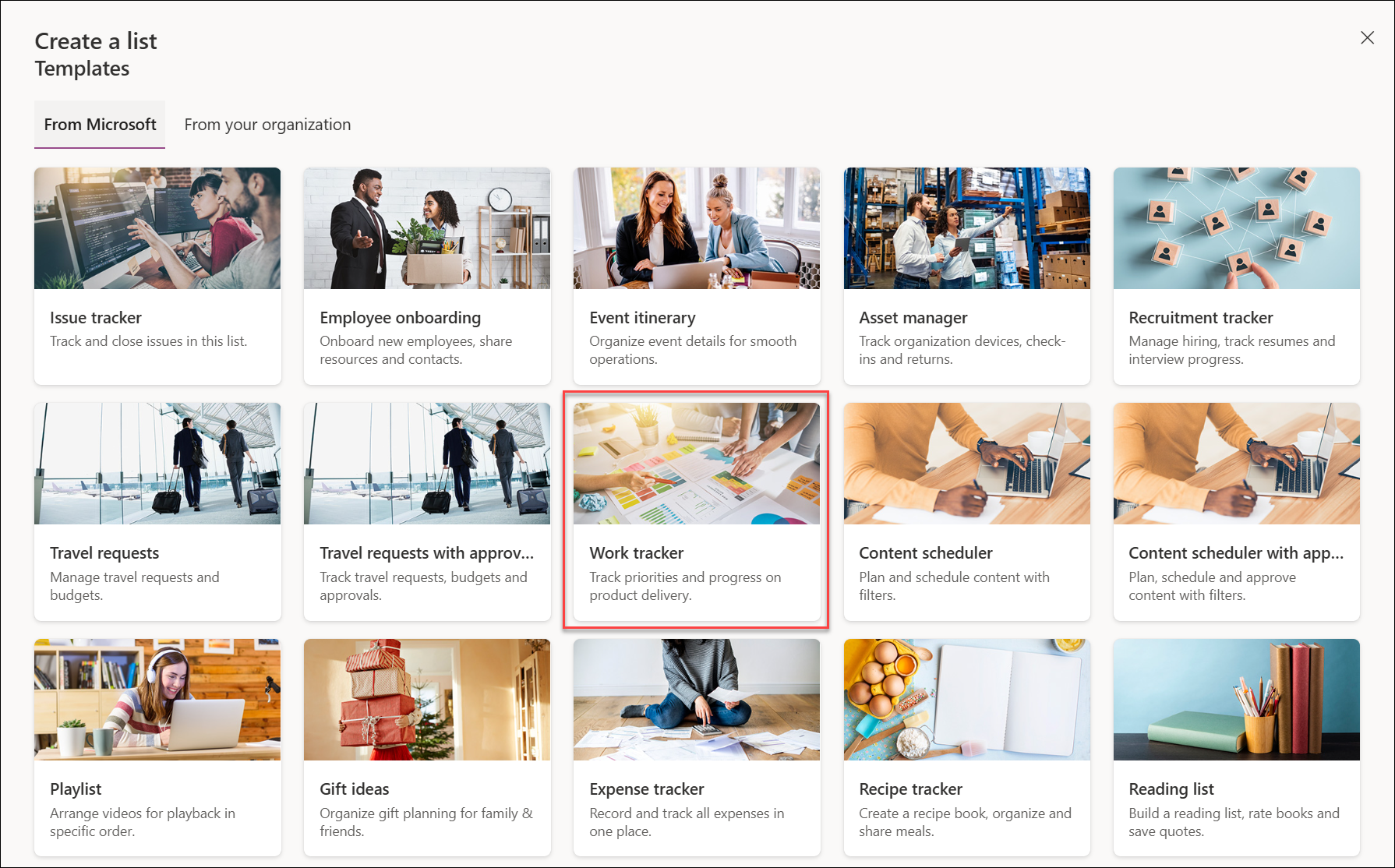
目的のテンプレートが表示されない場合は、[ 戻る] を選択して [リストの作成] セレクターに戻ります。 使用可能なテンプレートの詳細については、 リスト テンプレートを参照してください。
リストの名前、(省略可能な) 説明を入力し、色とアイコンを選択します。
[保存先] ボックス (Microsoft Lists から開始した場合にのみ使用可能) で、必ず SharePoint サイトを選択してください。これは、組み込みのビジネス アプリケーション機能がマイ リストに保存するテンプレートに含まれていないためです。
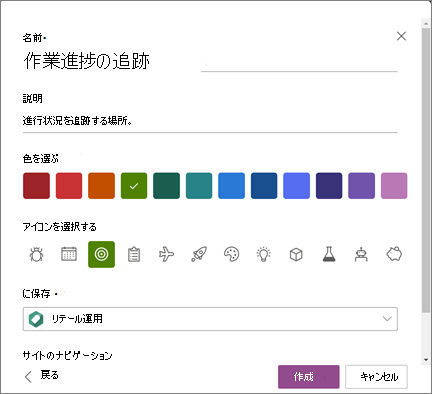
[作成] を選択します。
注
テンプレートを初めて使用するときは、テンプレートの名前をリストの名前として使用できます。 その後、名前を一意の名前に更新する必要があります。
テンプレートの設定を終了する
ビジネス アプリケーション機能を含むテンプレートから新しいリストの作成が完了すると、リストの設定を完了するようにリマインダーが表示されます。
[ 完了まであと少しです ] ダイアログ ボックスで、[ 次へ] を選択します。
ヒント
[ 後で行う] を既に選択している場合は、一覧の上部にあるコマンド バーで [ セットアップの完了 ] を選択できます。
Power Automate フローの [接続の設定] 画面で、このフローで使用する他のアプリへの接続がすべて設定されていることを確認し、[ 次へ] を選択します。 (各アプリの横に緑色のチェック マークが付いていることを確認してください)。
注
すべての接続が既に設定されている場合は、この画面が表示されないことがあります。
待機している間、この画面を閉じてリストの使用を開始できることを示す [更新中 ] 画面が表示されます。 先に進んで [閉じる] を選択すると、完了したらメールが送信されます。