
採用トラッカー、コンテンツ スケジューラ、作業進捗トラッカーなどの一部のリスト テンプレートには、テンプレートからリストを作成するときに自動的に作成されるフローが付属しています。 これらのフローは、Power Automate に関する知識によっては、見つけるのが少し難しい場合があります。
リスト テンプレートから作成されたフローは、作成時に 自動的にソリューション 内に配置され、 ソリューションを認識したフローです。 これは、 Power Automate のナビゲーション バーの ソリューションの下にあることを意味します。
注
次の手順では、フローの識別に役立つ "リスト ID" を参照します。 リスト ID を見つけるには、リストのリスト設定に移動し ( [設定] 、[ リスト設定] の順に選択)、リストの URL でリスト ID を探します。 この URL は、ブラウザーのアドレス バーで、URL の末尾にある一連の数字と文字の間に表示されます。 形式は ?List=%7BListID%7D になります。
手順 1: 一覧から Power Automate ポータルを開く
管理するフローを含む一覧から開始し、 統合 を選択し、 Power Automate を選択して、 フローの表示 を選択します。
![一覧については、[Power Automate の統合] メニューのフロー コマンドを参照してください](../../media/lists-see-your-flows.png)
Power Automate ポータルが新しいブラウザー タブで開き、ナビゲーションで マイ フロー が選択されています。
手順 2: [マイ フロー] でフローを見つける
Power Automate ポータルの [マイ フロー] の [クラウド フロー] タブにフローが一覧表示されているはずです。
検索を簡単にするには、リストの [ 変更日時 ] 列で並べ替えて、最新のフローを一番上に表示できます。 フローの名前は、 ListID から FlowName の形式に従います。
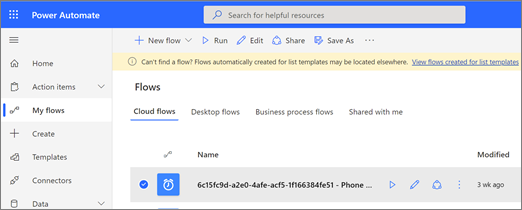
Power Automate ポータルの マイ フロー でフローがすぐに見つからない場合は、次のいずれかの代替方法を試してください。
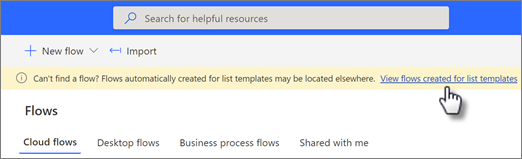
代替手順 2 (2.1): 黄色のバナーを使用してフローを見つける
- ページの上部近くに黄色のバナーが表示されている場合は、バナー内のリンクをクリックして、フローが保存されているソリューション エクスプローラーに移動します。
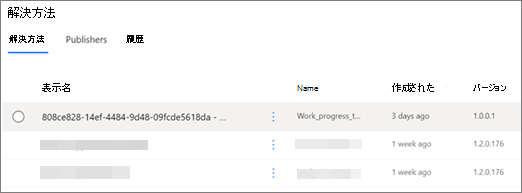
- フローを含むソリューションを選択して開きます。 ソリューションの名前は、
ListIDからListTemplateNameの形式に従います。
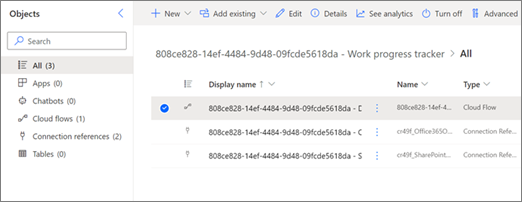
- フローを選択します。 フローの名前は、
ListIDからFlowNameの形式に従います。 クラウドフローフィルターを適用して、フローをより簡単に識別することもできます。
代替手順 2 (2.2): ソリューション エクスプローラーを使用してフローを見つける
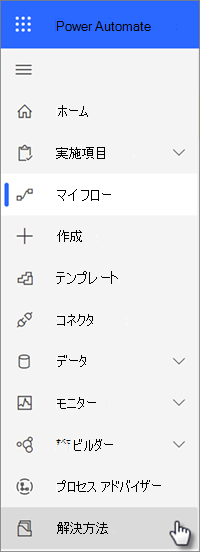
バナーが表示されない場合、または必要に応じて次の操作を行います。 左側のナビゲーションから [ソリューション] を選択して、ソリューション エクスプローラーを開きます。
注
リストが作成された場所以外の Power Automate 環境でフローを管理している場合は、ページの上部にあるプロファイルの近くにある環境の名前を選択し、別の環境を選択する必要がある場合があります。
フローを含むソリューションを選択して開きます。 ソリューションの名前は、
ListIDからListTemplateNameの形式に従います。
フローを選択します。 フローの名前は、
ListIDからFlowNameの形式に従います。 クラウドフローフィルターを適用して、フローをより簡単に識別することもできます。