
Microsoft 365 ユーザーは、ドラッグ アンド ドロップすることで、Microsoft Lists内のアイテムを並べ替えることができるようになりました。 この記事では、機能、要件、制限事項など、この機能の使用方法について詳しく説明します。
Microsoft Listsのドラッグ アンド ドロップ機能を使用すると、アイテムを移動してリストの順序をカスタマイズできます。 この機能は、organizationを向上するために特定の項目の配置が必要な場合に特に便利です。
リストを設定してドラッグ アンド ドロップを有効にする
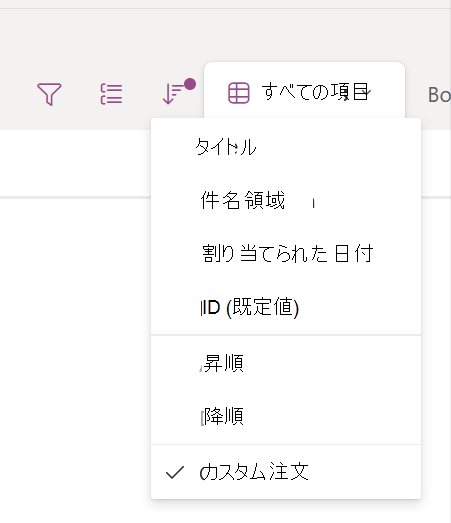
開始する前に、リスト ビューが [カスタム順序 ] 並べ替えになっているか、 並べ替えが適用されていないことを確認します。 並べ替えが既に適用されているリストでは、ドラッグ アンド ドロップは機能しません。 並べ替えられたリストにドラッグ アンド ドロップを使用するには、 並べ替えを適用せずに新しいビューを作成し、そのビューをドラッグ アンド ドロップで使用します。
ドラッグ アンド ドロップして項目を並べ替える
Microsoft Listsでリストを開きます。
概念を説明する必要がある場合、または前提条件の手順を実行する必要がある場合、簡単なまとめを手順の下の必要な場所に追加し、概念や手順にリンクします。リスト ビューが [カスタム順序 ] 並べ替えになっているか、並べ替えが適用されていないことを確認します。
![Microsoft Lists並べ替えドロップダウンで [カスタム注文] が選択されている](../media/sortincustomrodermode.png)
移動するアイテムを選択して長押しします。
目的の位置に項目をドラッグして離します。
項目をドラッグ アンド ドロップすると、リスト ビューの並べ替え順序は カスタム順序 で並べ替えられます。
さまざまなビューでドラッグ アンド ドロップする
ドラッグ アンド ドロップの並べ替えは、ボード、ギャラリー、グリッド ビューなど、さまざまなビューでサポートされています。 さらに、グループ化オプションとフィルター オプションで動作します。
アイテムの順序を変更すると、他のビューでフィルター処理またはグループ化が異なる場合でも、リスト内のすべてのアイテムの順序が相対的に変更されます。 以下の小さな項目リストを使用して、このより明確な例を見ることができます。
ドラッグ アンド ドロップ機能を使用する場合に注意する必要がある考慮事項がいくつかあります。
- ドラッグ アンド ドロップ操作用の 元に戻す/やり直 しボタンはありません。 ただし、項目を元の順序にドラッグ アンド ドロップできます。
- ビューに並べ替え順序を適用すると、 カスタム順序 の並べ替えがオーバーライドされ、ドラッグ アンド ドロップ機能が無効になります。
- アイテムを並べ替えると、リスト アイテムの更新がトリガーされます。これにより、アイテムの更新に関連付けられている自動化やアラートがアクティブ化される可能性があります。
スクリーン リーダーを使用してMicrosoft Lists内の項目を並べ替える
キーボードとスクリーン リーダーでMicrosoft Listsを使用して項目を並べ替えます。 ナレーターでテストしていますが、他のスクリーン リーダーでも、一般的なアクセシビリティの標準と技法に準拠していれば、機能する可能性があります。
- 編集するリストを選択します。
- "" と読み上げられるまで、ナレーターで Tab キーを押します。
- 編集するリスト アイテムが読み上げられるまで、下方向キーまたは上方向キーを押します。
- "その他のアクション" と読み上げられるまで右方向キーを押し、Enter キーを押します。
- "その他のメニュー項目" と読み上げられるまでナレーターで Tab キーを押し、Enter キーを押します。
- "リスト内の 1 つ上の位置にアイテムを移動する" または "リスト内の 1 つの位置にアイテムを移動する" と読み上げられるまで、ナレーターで Tab キーを押し、Enter キーを押します。 リストの最初または最後の項目を見ている場合は、これらの両方ではなく 1 つのみ読み上げられる可能性があることに注意してください。
- 移動が成功した場合は、ナレーターが "アラート: 移動された [アイテム名]" と読み上げられるはずです。