
OneDrive ファイル、SharePoint ファイル、またはリストを他のユーザーと共有すると、organization外のユーザーと安全に共同作業を行うことができます。
- 職場または学校アカウントでサインインする場合は、organization内または外部の特定のユーザーへのリンクを送信できます。
- Microsoft 個人用アカウントでサインインする場合は、Microsoft 個人用アカウントを持つユーザーのみを選択できます。
サインイン方法については、下のタブを選択します。
コンテンツをセキュリティで保護し、招待したユーザーに対してのみ機能するリンクを取得する場合は、共有リンクの作成時に [リンク設定] で [特定のユーザー] を選択します。

受信者のエクスペリエンスは、共有リンクの作成時に選択した設定と、ファイルの表示に使用するアカウントによって異なります。
受信者に Microsoft アカウントがない
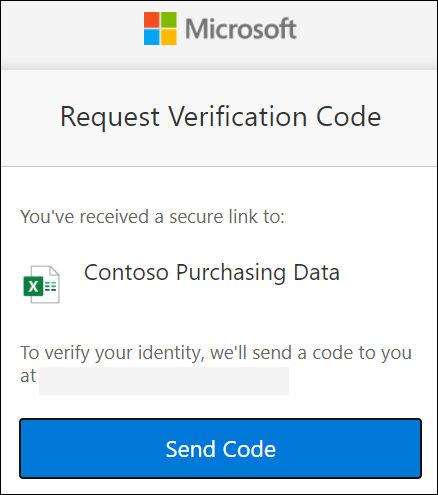
受信者は Microsoft アカウントを必要としません。 コンテンツにアクセスするために、OneDrive、SharePoint、またはリストは、ワンタイム パスコードをメール アドレスに送信して、身元を確認します。 コードを受け取ったら、確認画面にコードを入力してファイルを開きます。 コンテンツはセキュリティで保護されており、リンクが他のユーザーに転送されている場合は機能しません。共有時に指定したユーザーに対してのみ機能します。
|

|
|---|
受信者は Microsoft アカウントを持っています
Microsoft アカウントを持つユーザーがコンテンツにアクセスする場合、OneDrive、SharePoint、またはリストは、自分のアカウントへのサインインを求め、自分の名前、電子メール アドレス、写真を表示して本人確認を行うアクセス許可を要求します。
場合によっては、受信者がサインインする代わりに、上記の手順に従ってパスコードを提供する必要があることに注意してください。

|

|
|---|
ヒント
- 共同作業が完了したら、またはいつでもファイルへの共有を停止してアクセスを削除できます。 OneDrive と SharePoint の場合は、ファイルを選択し、[ 詳細>管理 アクセス] を選択して共有を停止します。 [リスト] で一覧を開き、右上隅にある
 ] を選択し、[ アクセスの管理] を選択します。
 - OneDrive および SharePoint ファイルのセキュリティを強化するために、編集権限を削除し、[リンク設定] で [ダウンロードのブロック] をオンにすることができます。


詳細情報
Microsoft 365 Business でファイルとフォルダーを共有する
OneDrive または SharePoint のファイルまたはフォルダーの共有を停止する、またはアクセス許可を変更する