
SharePoint のスタート ページ、コミュニケーション サイト、モダン チーム サイト、Office.com では、検索は 個人用であり、検索結果の探索がさらに簡単になります。 別のユーザーは、両方とも同じ単語を検索した場合でも、ユーザーとは異なる結果を表示します。
既にアクセスできる結果のみが表示され、他のユーザーはプライベート ドキュメントを見つけることができません。
入力を開始する 前 でも、Microsoft 365 での以前のアクティビティに基づいて結果が表示されます。 入力を開始すると結果が更新されます。
 これらの結果が探しているものでない場合は、リンクをクリックして他の結果を表示するか、Enter キーを押して検索結果ページを開き、すべての結果を表示して調べます。 SharePoint の検索結果の例を次に示します。
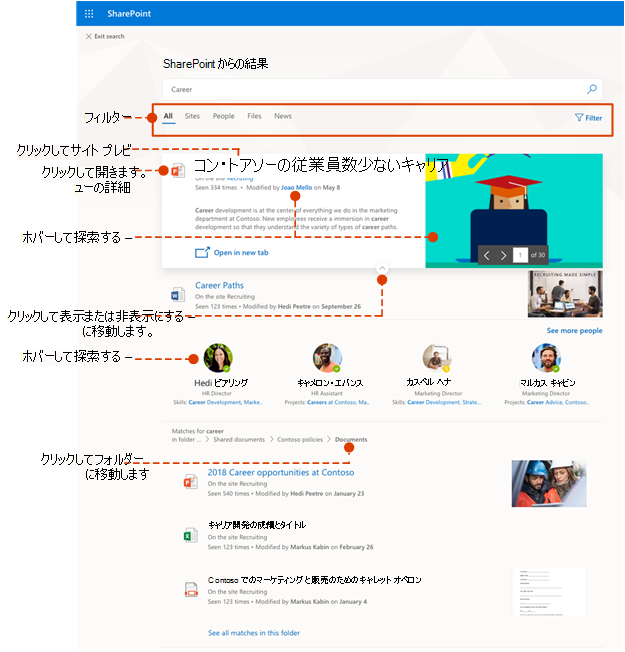 検索結果を調べて、見つけたユーザーやファイルの詳細を確認したり、検索を絞り込んで他の結果を取得したりできます。 結果の詳細をすばやく表示するための専門家のヒントを次に示します。実際には、結果の空き領域の任意の場所をクリックできます。
さらに詳しく調べる場所に移動し、SharePoint で検索した場合は、結果の出所を変更できます。 たとえば、サイトから検索したが、本当にすべての SharePoint を検索する場合は、クリックするだけで済みます。 または、検索元のサイトが別のサイトに関連付けられているが、関連付けられている すべての サイトを検索する場合。
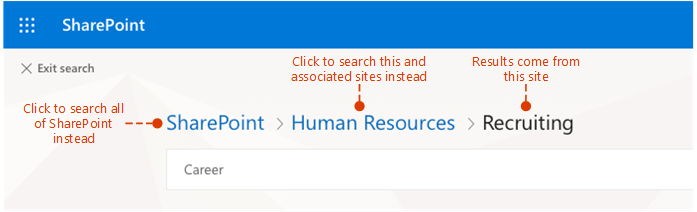 検索結果ページを終了すると、検索を開始したページに戻ります。